PowerPoint 以前显示「雨课堂」,这次打开却找不到,可以先检查加载项的状态。如果雨课堂在「禁用项目」里,先解除该项目的禁用,再到「COM 加载项」核对勾选状态。
以下适用于 Windows 版 Microsoft 365 PowerPoint 中已安装且曾正常使用的雨课堂插件。雨课堂官网入口为 https://www.yuketang.cn/。
1. 先确认雨课堂有没有被禁用
在 PowerPoint 中打开任意一份本地演示文稿,点「文件 → 选项 → 加载项」。在选项窗口底部找到「管理」,从下拉列表选择「禁用项目」,然后点击右侧的「转到」。
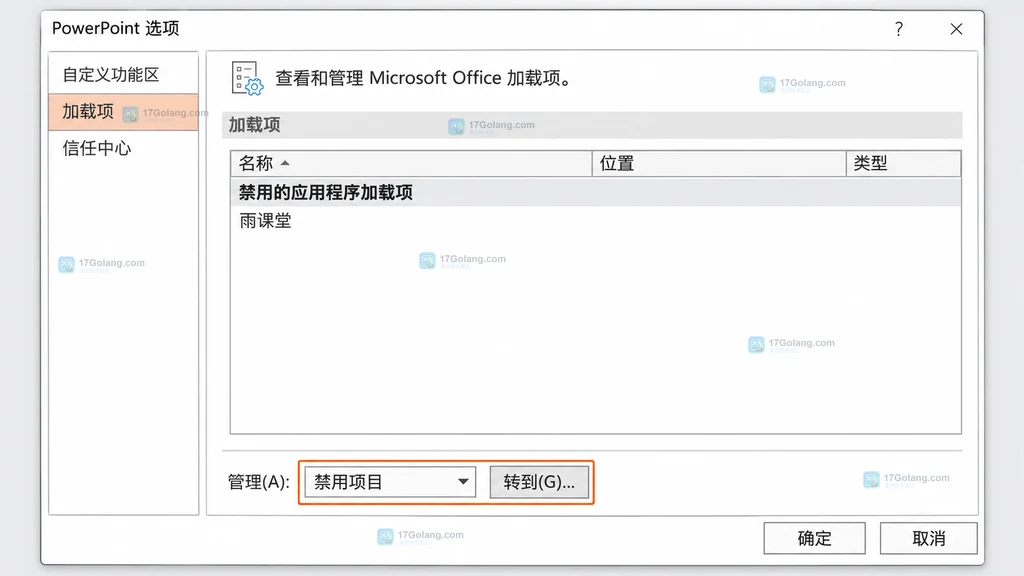
如果列表里有雨课堂,选中该项并点「启用」。如果列表为空,或者没有雨课堂,就关闭这个窗口,接着检查 COM 加载项的勾选状态。
2. 回到 COM 加载项核对勾选
回到「加载项」页面,把底部的「管理」切换成「COM 加载项」,再点「转到」。在列表里找到雨课堂。如果它已列出但复选框未勾选,勾选后点「确定」。
如果两个列表都没有雨课堂,先核对这台电脑上是否已安装当前 PowerPoint 对应的雨课堂插件。学校统一管理的电脑上,若设置不可更改或有策略提示,交给管理员核对。
3. 重新打开 PowerPoint 看功能区
保存并关闭打开的演示文稿,退出 PowerPoint 后重新正常启动。打开一份本地演示文稿,检查顶部是否重新出现「雨课堂」。如果选项卡已恢复,但点开后没有课程,再核对登录账号和学校使用的雨课堂入口。
如果每次启动后雨课堂都再次进入禁用列表,记录 PowerPoint 版本、插件版本和当时的提示。优先排查这两者的兼容性,不要反复把所有加载项一起启用。
本文内容来源于互联网,如有侵权请联系删除。