

同一个 MCP 服务器能搜索文档,也能修改文档。想在 GitHub Copilot CLI 里保留搜索能力,同时禁止修改,可以在启动时把服务器名和工具名一起传给 --deny-tool。示例使用 Copilot CLI 1.0.117,并假设服务器已经配置好。
GitHub Copilot CLI 项目入口为 https://github.com/github/copilot-cli。
1. 确认工具注册时使用的名字
在 CLI 的交互会话中输入 /mcp,从列表选择服务器查看工具。示例服务器叫 DocsDesk,注册了 search_articles 和 update_article 两项工具。前者用于搜索文档,后者修改文档。配置规则时使用列表里的名称,避免用中文功能描述代替工具名。
2. 启动时只拒绝修改工具
从系统终端启动一个新的 Copilot CLI 会话。把示例中的服务器名和工具名换成你在上一步查到的名字。括号里的工具名用于缩小规则范围。
copilot --deny-tool='DocsDesk(update_article)'这个参数只拒绝 DocsDesk 下的 update_article。同一服务器上的 search_articles 仍走已有的审批规则。若省略括号和工具名,这条拒绝规则会覆盖该服务器的所有工具。
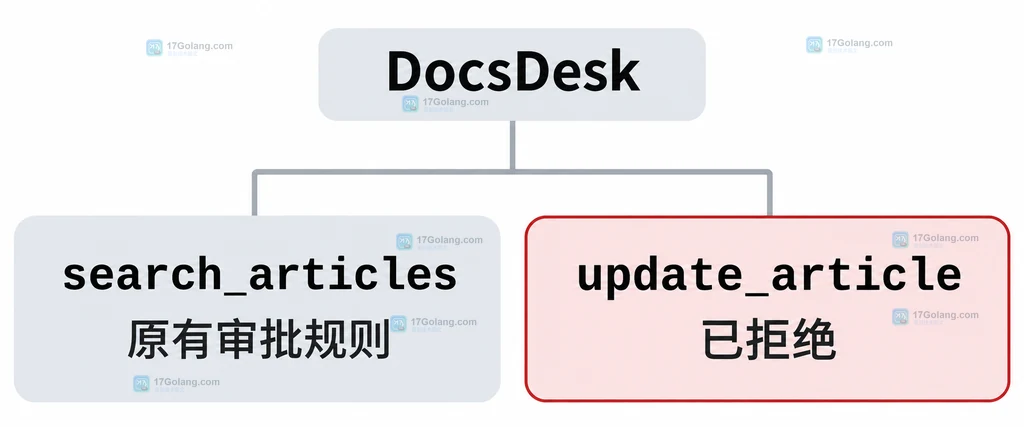
3. 按工具来源核对权限
如果搜索工具仍弹出审批提示,按现有规则判断是否批准。这条拒绝规则只管指定的文档修改工具,搜索工具的审批状态没有被它改变。需要继续拦住同一工具时,从终端启动其他会话也应传入同样的规则。
查看其他工具请求时,先确认它来自 DocsDesk 还是 Copilot 内置工具。Copilot CLI 1.0.117 已把按会话或位置批准的 MCP 服务器工具与同名的内置权限分开。两类请求各自按生效的审批规则判断。
本文内容来源于互联网,如有侵权请联系删除。













