

用 WPS 表格给本地工作簿留一份同目录副本,可以在「另存为」窗口点击「文档原始位置」,再换一个文件名保存。比如把原来的「课程进度.xlsx」留作底稿,同时在旁边存一份「课程进度_提交.xlsx」。
以下适用于带「文档原始位置」入口的 Windows 桌面版 WPS 表格。WPS 官网入口为 https://www.wps.cn/。
1. 从原工作簿打开「另存为」
从资源管理器打开已保存在本机的「课程进度.xlsx」。在 WPS 表格中点「文件 → 另存为」,选择 XLSX。示例的原文件位于 D:\课程资料,如果你打开的是下载目录里的另一份文件,之后回到的也是那一份文件所在的目录。
2. 回到原目录并给副本改名
在另存为窗口左下角点击「文档原始位置」,查看顶部是否回到 D:\课程资料。随后在右侧底部的「文件名称」框输入「课程进度_提交.xlsx」,核对「文件类型」仍为 XLSX,再点右下角的「保存」。
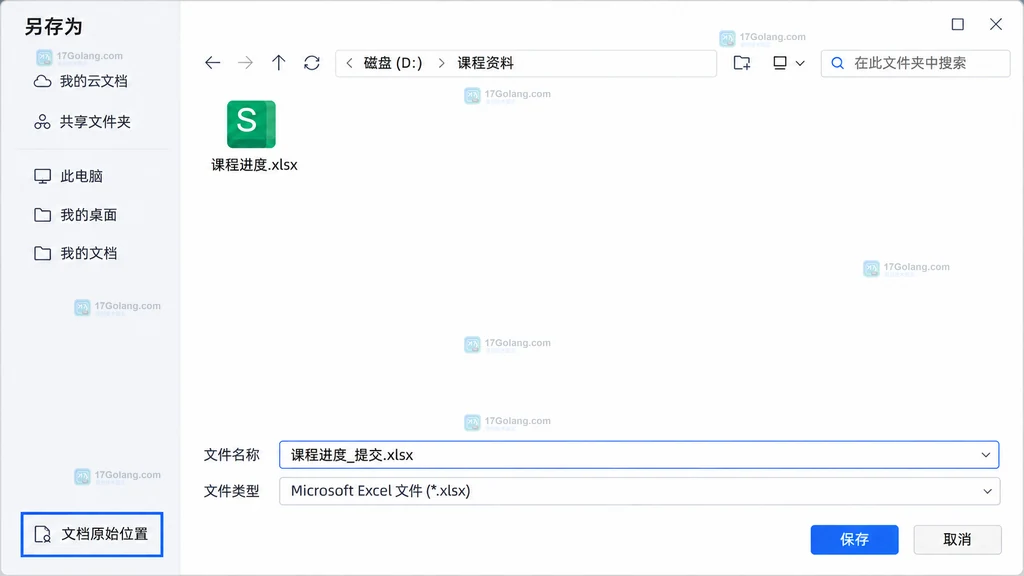
如果提示同名文件已存在,先取消覆盖并改用新文件名,例如给提交稿加上日期。当前窗口没有「文档原始位置」时,可以在另存为窗口手动选到原目录,再按同样方式改名保存。
3. 到原目录核对两份文件
回到 D:\课程资料,确认目录里同时有「课程进度.xlsx」和「课程进度_提交.xlsx」。打开提交副本核对要交的内容。需要继续编辑底稿时,从文件夹里单独打开原来的工作簿,避免在名称相近的两份文件之间改错。
本文内容来源于互联网,如有侵权请联系删除。













