

想让移动的红色手推车保持原色,周围的仓库画面变灰,可以在 Nero Motion Tracker 里先追踪手推车,再对背景单独使用去色效果。主体和背景各有一组效果选项,设错分组就会给车身去色。
以下以 Windows 版 Nero Motion Tracker 28.5.2.39 的英文界面为例。产品入口为 https://pcai.nero.com/motion-tracker。
1. 先追踪推车的轮廓
用 Segment tracking 导入视频,选一帧手推车完整可见的画面。用加号标记车架、把手等需要保留的部位。如果把车轮间露出的水泥地也划进去了,就用减号在那片地面上取点。核对红色轮廓后,点击 Start Tracking 并等待处理结束。
2. 主体用 Original,背景用 Desaturation
在时间线右上方点击 Add effects,打开右侧效果面板。分割追踪属于付费功能,未开通时这里可能出现 Pro 提示。
右侧上方的 Effect: Tracker 1 选择 Original,让红色手推车保持原色。在下方的 Effect: Background 选择 Desaturation,让仓库背景去色。核对预览时,红色应该留在车架和把手上,货架和地面应呈灰色。
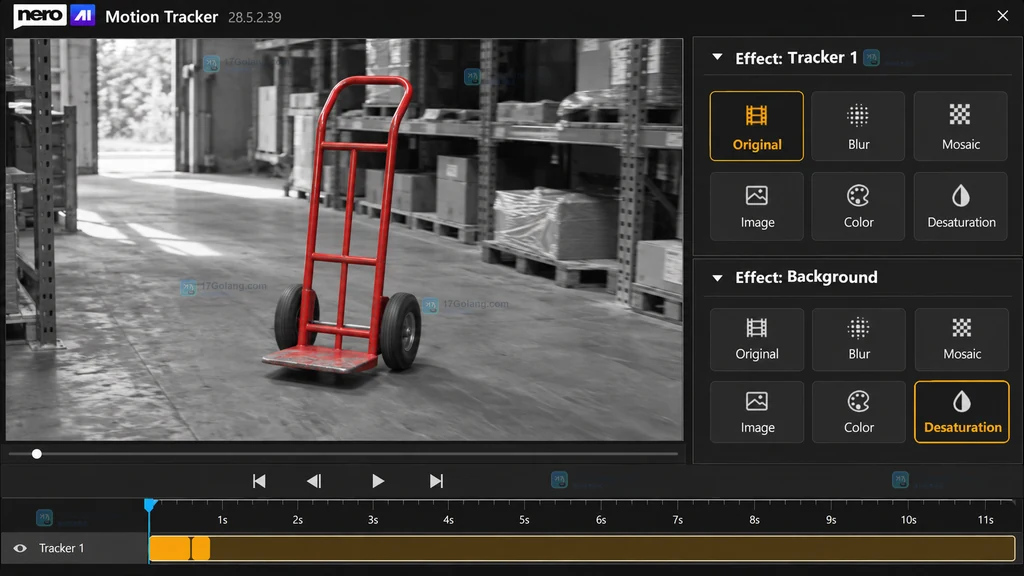
3. 拖动时间线检查颜色边缘
重点查看推车移动和转向的帧,尤其是把手内侧、车轮之间和车架下方。若这些空隙里的货架或地面仍带原来的颜色,说明该处可能被算进了主体。回到追踪选区检查那一段,调整标记后再看效果。
确认背景随推车移动保持去色、车身保留原色后,再导出视频。可以先检查一小段推车移动最明显的画面,再导出完整片段。
本文内容来源于互联网,如有侵权请联系删除。













