

如果一条 Blender 时间线里连续放着三段镜头,最省心的做法不是反复拖动播放头,而是在每段镜头的开始帧建立带名称的时间线标记。下面用 Shot A、Shot B、Shot C 三个开始帧演示:按 M 添加,按 F2 命名,再用标记跳转命令检查位置。
官方文档:https://docs.blender.org/manual/en/latest/animation/markers.html
这类标记是场景时间线标记,不是关键帧,也不是只属于某个 Action 的姿势标记;它们的作用是给重要帧贴上可读的路标。
先让时间线显示 Markers 区域
先把播放头放到第一段镜头的开始帧,例如第 1 帧,再确认时间线底部出现了标记行。如果看不到这一区域,在时间线的 View 菜单中打开 Show Markers。标记区被关闭时,时间线里的 Marker 菜单也会隐藏,添加和跳转命令自然就找不到了。
本例把三段镜头的开始帧约定为第 1、61、121 帧。数字只是演示用的安排,实际项目按你的镜头切点填写;标记只能落在整数帧上。
在三个开始帧添加标记并命名
把播放头定位到第 1 帧,在时间线区域按 M。时间线底部会出现一个标记。保持它处于选中状态,按 F2,输入 Shot A 后按回车。然后重复同一动作:跳到第 61 帧添加并命名 Shot B,跳到第 121 帧添加并命名 Shot C。
关键是“先定位播放头,再按 M”。如果是在别的编辑器里按键,焦点不在时间线,或者 Markers 区域没有显示,结果可能不是你要的时间线标记。命名后,标记旁边会显示文字,三段镜头的切点就能在一条线上区分开。
用跳转命令检查三段镜头
添加完成后,不要只看标记是否大致排成一行。把播放头放在第 1 帧之后,打开时间线的 Marker 菜单,使用 Jump to Next Marker;播放头应跳到第 61 帧的 Shot B。继续执行一次,应到第 121 帧的 Shot C。从第 121 帧向前检查时,使用 Jump to Previous Marker,应回到第 61 帧。
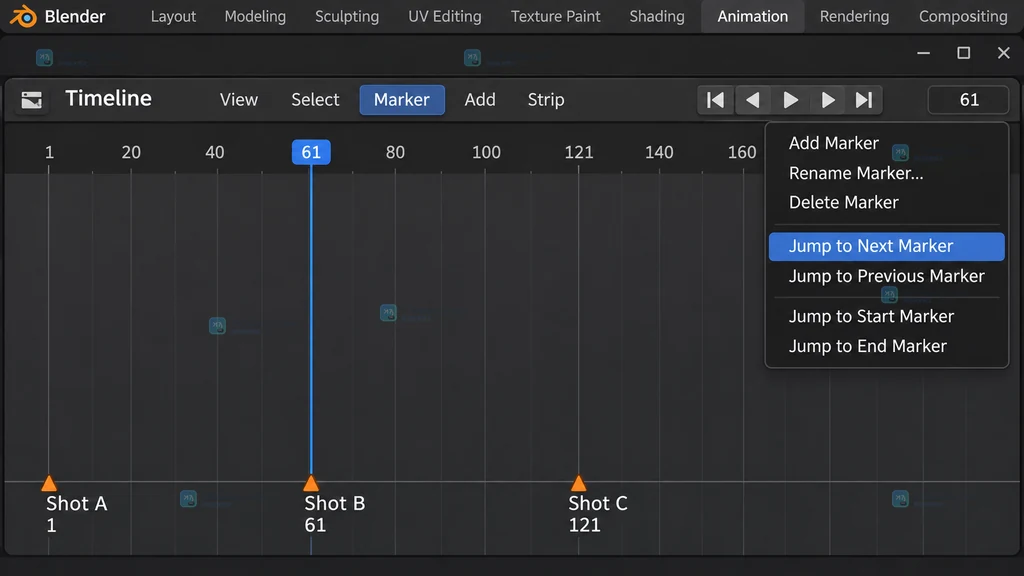
检查时重点看两件事:播放头停下的帧号是否等于镜头切点,以及标记名称是否对应正确镜头。只要其中一项不对,就先修正标记,不要把错误的时间线继续交给剪辑或动画同事。
位置不对时怎样修正
选中错误标记后,直接拖动它可以移动位置;也可以把鼠标放在标记行上按 G 后移动,单击或按回车确认。若只是名字错了,重新选中标记并按 F2 即可。若某个标记已经没有用,选中后按 X 删除并确认。
移动标记时要以镜头真正的开始帧为准,而不是以某个关键帧或音频波形的视觉边缘为准。改完后,再用一次“下一个标记/上一个标记”检查,确保三段镜头仍按 A、B、C 的顺序排列。
常见问题
为什么按 M 没有看到标记?先确认鼠标焦点在时间线,再到 View 中开启 Show Markers;标记行关闭时,Marker 菜单和相关操作也可能不可见。
时间线标记和姿势标记有什么区别?时间线标记标记场景中的帧,可用于镜头切换或事件路标;姿势标记属于某个 Action,服务于动作姿势的组织。只做三段镜头开始帧导航时,使用时间线标记即可。
可以把标记放在半帧吗?不可以。Blender 的标记只能位于整数帧,所以镜头切点需要先确定对应的整帧。
这样设置后,三段镜头的开始帧就从“需要拖动寻找的位置”变成了“可以按名称和顺序回看的路标”:先开 Show Markers,再用 M、F2 建立名称,最后用 Marker 菜单验证跳转结果。
本文内容来源于互联网,如有侵权请联系删除。













