

想知道 Win11 的 C 盘还能扩多少,可以先用 PowerShell 查当前分区的大小和可扩展上限。两者的差额就是当前磁盘布局下可增加的容量。下面的命令只查询当前布局,适用于基本磁盘上的 NTFS 系统卷。
Windows 11 官网入口为 https://www.microsoft.com/zh-cn/windows/windows-11。
1. 读取 C 盘当前大小和上限
右键点击「开始」,打开「终端(管理员)」,进入 Windows PowerShell 标签页后运行下面这段命令。
$partition = Get-Partition -DriveLetter C -ErrorAction Stop
$limits = Get-PartitionSupportedSize -DriveLetter C -ErrorAction Stop
$growBytes = [int64]$limits.SizeMax - [int64]$partition.Size

[pscustomobject]@{
    CurrentGiB = [math]::Round($partition.Size / 1GB, 2)
    MaxGiB     = [math]::Round($limits.SizeMax / 1GB, 2)
    GrowGiB    = [math]::Round($growBytes / 1GB, 2)
}
Get-Partition 读取当前分区大小,Get-PartitionSupportedSize 查询该分区支持的大小范围。这里取范围上限 SizeMax。两项原始数据都按字节计算,结果统一换算成 GiB。
2. 用上限减当前容量
例如,CurrentGiB 显示 120,MaxGiB 显示 152,GrowGiB 就是 32。也就是当前 C 盘为 120 GiB,两者之差 32 GiB 是可增加的部分,152 GiB 是加完后的总容量上限。
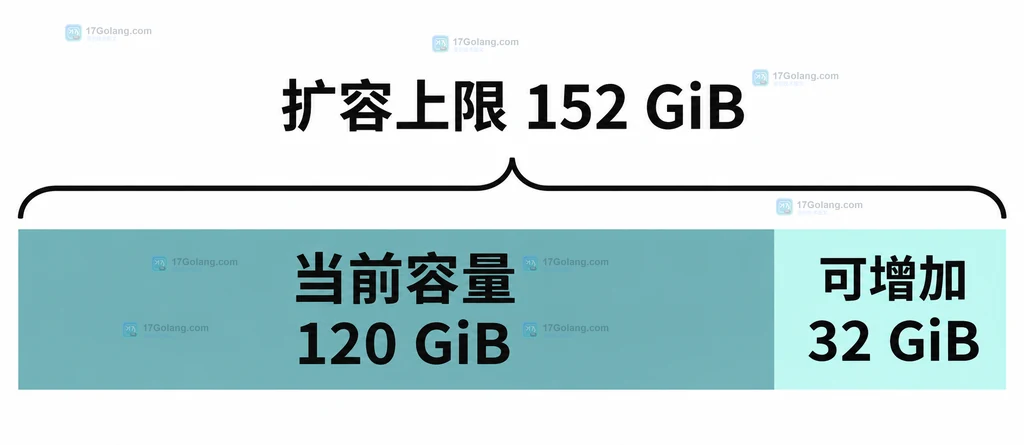
资源管理器显示的「可用空间」表示 C 盘分区内部还能存多少文件。上面的 GrowGiB 表示还能分多少容量给这个分区。比如 C 盘内部只剩 5 GiB,仍可能通过扩展分区增加示例中的 32 GiB。
3. 查到的上限和当前大小相同怎么办
如果两个大小实际相同,当前布局下没有可增加的容量。打开「磁盘管理」,在下方找到 C 盘所在的磁盘。基本磁盘的扩展空间必须在同一块磁盘上,并紧贴 C 盘右侧。如果中间隔着恢复分区或其他卷,后面的未分配空间无法直接加给 C 盘。
显示值做过四舍五入。若需要确认极小的差额,可以在同一个 PowerShell 会话中输入 $growBytes 查看原始差额。查不到上限时先处理查询报错,避免把错误当成可扩容量为零。
本文内容来源于互联网,如有侵权请联系删除。













