

画构图草稿时,三张参考图往往比一张更有用:一张看主体位置,一张看明暗,一张看镜头关系。Krita 的 Reference Images Tool 可以把它们作为参考图放到画布周围,单独拖动、旋转和缩放,不必把参考内容画进当前图层。下面以 Krita 5.3.0 手册中的工具选项为准,完成“三张图同时可见、大小可调、比例不变”的布置。
官方资料:https://docs.krita.org/en/reference_manual/tools/reference_images_tool.html
先记住最终状态:画布在中间,三张参考图分布在周围空白区域;选中某一张时,只调整这一张的大小或透明度。若参考图挡住了画面,用 View → Show Reference Images 可以暂时全部隐藏。
先选对 Reference Images Tool
打开 Krita 后,在工具箱中选择 Reference Images Tool。选中后,工具选项里会看到 Add Reference Image、Paste as Reference Image、Load Set 和 Save Set。这不是普通绘画图层:参考图可以在画布工作区中自由移动,选择后还能通过边缘节点调整大小。
如果这次只准备了三张独立图片,直接使用 Add Reference Image 重复三次最直观;如果已经整理成一组参考板,则使用 Load Set。不要把三张图先拼成一张大图,否则后续无法分别调整每张图的位置、大小和透明度。
把三张参考图放到画布周围
依次添加第一张主体构图、第二张明暗参考和第三张镜头参考。每加入一张,就拖到画布边缘的空白工作区:主体构图放左侧,明暗参考放右侧,镜头参考放在画布上方或下方。这样安排的重点不是固定方位,而是让三张图都能被看到,同时不覆盖正在绘制的区域。
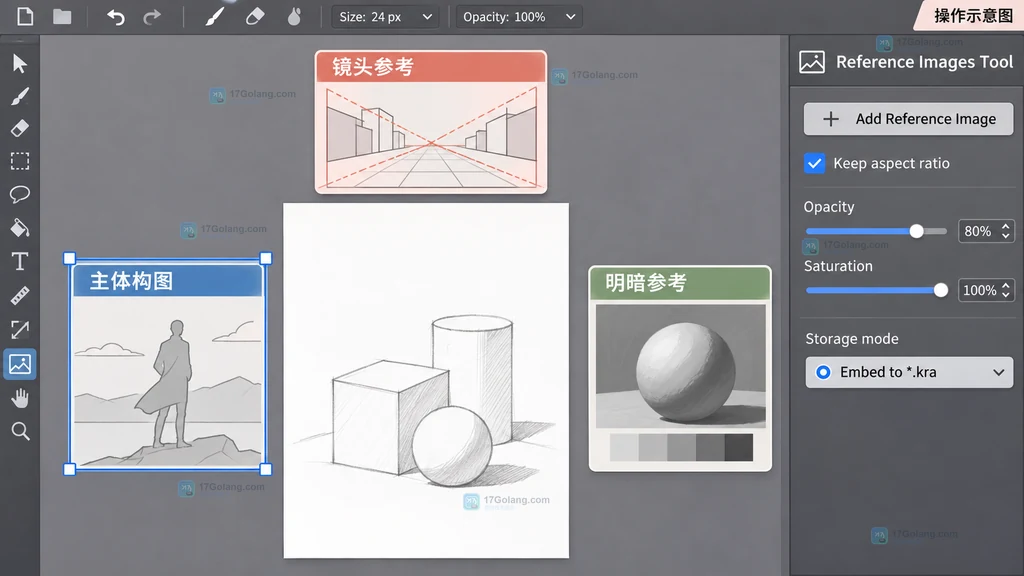
选中参考图后直接拖动即可重新摆放;按住 Shift 可以选择多张,再一起移动或执行相同操作。需要删除某一张时,先选中它,再按 Del;需要全部清空时,使用工具选项里的 Delete all reference images。
拖拽节点调整显示大小并保持比例
参考图放好后,先在工具选项里打开 Keep aspect ratio。它的作用是防止缩放时把人物、建筑或透视线拉宽。接着选中一张参考图,拖拽边缘节点把它缩到适合当前工作区的尺寸,再分别处理另外两张。三张图不需要相同大小:主体构图应保持足够大,明暗和镜头参考可以更小。
如果某张参考图颜色太抢眼,可以降低 Opacity;只想观察光影关系时,可以调低 Saturation。这两个设置服务于查看,不会把参考图内容转成绘画图层。旋转时把光标移到角落外侧,出现旋转指针后拖动;若只需要构图对照,通常不必旋转,避免改变对原图方向的判断。
保存方式与绘画时的临时隐藏
参考图的保存方式在 Storage mode 中选择。小而重要、容易丢失的图片适合选择 Embed to *.kra,让参考图跟随 KRA 文件保存;体积较大的图片,或会持续更新的外部文件,可以选择 Link to external file,但移动工程目录后要同时维护这些外部文件。
当三张参考图已经完成定位,先保存 KRA,再检查每张图的比例、透明度和位置。如果需要专注线稿或上色,使用 View → Show Reference Images 临时隐藏全部参考图;再次打开同一菜单即可恢复显示。这个动作只改变可见性,不等于删除参考图。
常见问题
为什么三张参考图缩放后变形?
检查是否开启了 Keep aspect ratio,并从边缘节点调整大小。不要用不受约束的拖拽把宽度和高度分别拉伸。
参考图应该做成图层吗?
只是构图、明暗或镜头参考时,不必复制到绘画图层;使用 Reference Images Tool 更容易独立移动、缩放和隐藏。
换电脑后参考图不见了怎么办?
检查 Storage mode。使用外部链接时,KRA 只保存文件位置,图片本身仍需在原路径或可访问的位置;重要的小图可改用嵌入方式。
总结
这套布置可以概括为:选 Reference Images Tool,用 Add Reference Image 添加三张图,把它们拖到画布周围,打开 Keep aspect ratio 后分别拖节点缩放,再按需要调整透明度、饱和度和保存方式。最后用 View → Show Reference Images 控制整体显示,既能保留参考,又不会让参考图持续遮挡绘画区域。
本文内容来源于互联网,如有侵权请联系删除。













