

在 VibeKnow 做 AI 分镜,可以把“视频讲什么”写成“每一幕要拍到什么”。以纸桥承重的课堂演示为例,把道具、镜头和顺序提前写清楚,再选「图解视频」生成。成片出来后,重点检查两次加硬币的画面能不能直接比较。
VibeKnow 官方地址:https://vibeknow.ai/zh
1. 先决定三幕各拍什么
画分镜时把成片拆成三幕:第一幕拍空载的平纸桥,交代两块木块怎么支撑纸面;第二幕在这张平纸桥正中放一枚硬币;第三幕换成手风琴折纸桥,把同一枚硬币放回正中。三幕都用同一张桌子、同样的木块间距和同一个斜前方视角。观众对照第二、第三幕,一眼就能看见纸面形状变了,加载位置没变。
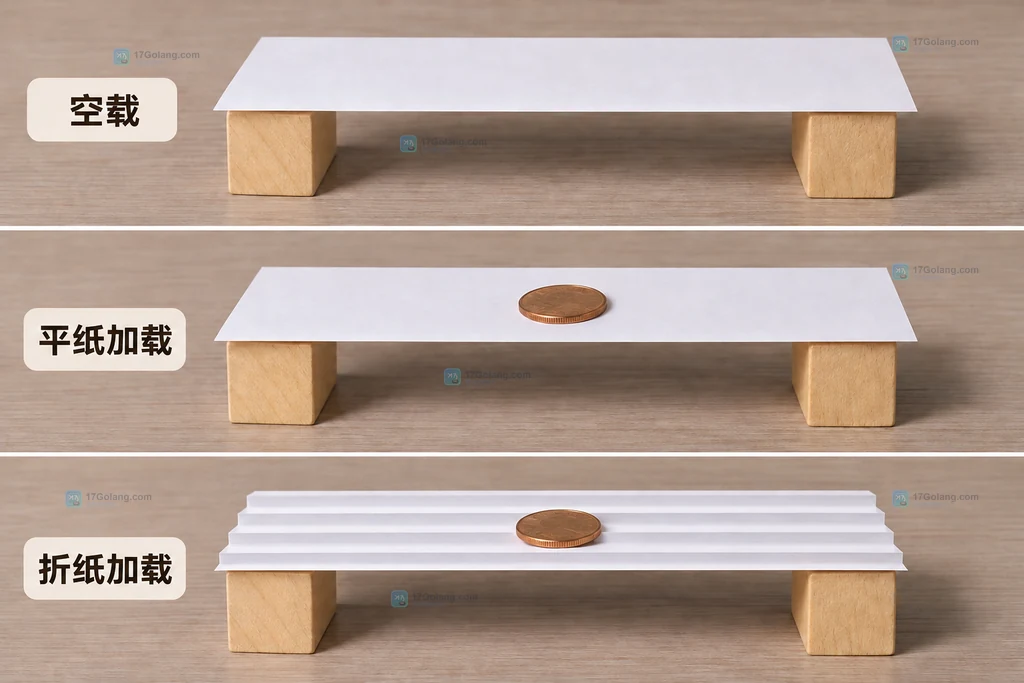
保留空载镜头,是为了先交代木块和纸面的关系。真正用于对照的是后两幕。用同种、同尺寸的纸制作两版桥面,硬币放在两支点的中间。画面只负责交代装置和动作,观察到了什么、能得到什么结论,按你自己的实验记录讲。
2. 把三幕写进创作提示词
进入「创建视频」,在左侧用「上传文件」放入实验说明。资料读完后,右侧会出现根据内容生成的提示词,可以直接修改。把自动写好的受众和时长保留到合适的程度,再加上每幕的画面要求。
给第一次做纸桥实验的学生制作横版图解视频。镜头一,斜前方拍两块木块架着一张平纸,纸上留空。镜头二,保持机位,在同一张平纸的正中显示一枚硬币。镜头三,只把纸面换成手风琴折纸,木块间距和硬币位置沿用上一幕。画面只做装置示意,旁白中的实验观察按我提供的记录写。
在输入框下方选「图解视频」。这个模式会给各页生成画面,适合逐幕展示这种对照。可在「选择风格」里挑一个适合课堂图解的风格,再按绿色发送按钮。上面的分镜描述是生成要求,具体画面仍要在预览里确认。
3. 预览后只调整画错的一幕
任务页出现「视频预览已生成」后,连着播放第二、第三幕。先看木块有没有被换位置,再看硬币是否仍在桥面中央,最后看纸面有没有从平纸变为手风琴折纸。对照需要同时看两幕。只看某一幕,很容易忽略机位变了,或者第三幕多出一块木头。
如果只画错了一幕,从成片页进入「编辑」,在预览下方选中对应章节。图解视频可在图上标记要改的区域并描述调整。比如第三幕的硬币被画到木块上,就指出要把它移回跨中,并保留现有支点和角度。预览修改后保存,再连着看上一幕和修过的这一幕。
4. 保存后导出
确定分镜顺序和旁白都合适后,点右上角「下载」,选择「下载视频」取得 MP4。要把示例交给同事继续制作,可以另存讲稿,并把这三幕的约束一起交给对方。
常见问题
写清三幕后,VibeKnow 一定会出三页吗?
分镜提示可以表达你要的内容顺序和画面要求。预览时按三项画面逐一核对,尤其留意生成结果是否合并了两个动作。
需要把实验现象也写进提示词吗?
如果要在旁白中讲结果,就把原始观察写进素材或提示词,例如哪一次纸面弯曲。没有记录时,只要求讲清实验如何对照。
操作依据为 VibeKnow 官方入门攻略与编辑、下载说明。
本文内容来源于互联网,如有侵权请联系删除。













