

用 VibeKnow 把一份产品简报做成中英两版视频,可以共用一份事实清单,再为中文和英文各新建一个创作任务。每次都确认讲稿内容和配音语言匹配。出片后把两版的数字、产品名称和术语放在一起核对,再分别下载 MP4。
VibeKnow 官方地址:https://vibeknow.ai/zh
- 准备两版共用的事实清单和术语表。
- 每次创作只处理一种语言。
- 分别看旁白、字幕和画面,再交付两个文件。
1. 从原简报提取两版共用的事实
例如一份虚构产品简报包含「报表每 15 分钟同步一次」。在核对表里给这条内容写一中一英两句,中文为「报表每 15 分钟同步一次」,英文为「Reports sync every 15 minutes.」。两版里的 15、时间单位和同步对象保持一致。产品名和界面术语也按团队已有译法固定下来。
如果简报还记录了研发计划、未公开客户名或内部讨论,先从提供给工具的材料里去掉。共同的事实清单留给后续多期内容复用,本次生成只带上读者需要的条目。
2. 上传同一份简报,分别制作两个任务
打开桌面网页的创作页,点「上传文件」放入整理后的文档。中文任务的提示词写清「用简体中文,只讲已确认的功能和限制」。英文任务新建后上传同一份简报,提示词要求用英语讲解,并把已经核准的英文术语一并给出。发送前核对输入框里的受众、语言和数字。
如果两版旁白已经审定、需要照着文稿讲,改用对应语言的完整稿子。在每个任务里点「链接 / 原稿」,把该版本贴到「原文讲解」再确认。回到创作页,检查「修改文稿」显示的字数与刚粘贴的内容相符。
3. 先配对语言和声音,再发送
点创作框右下角的声音设置,在「配音」这一行先看左边的语言,再选右边的声音。界面显示「中」时,左边下拉是语言入口,右边如「若溪」是声音名称。中文任务用与讲稿相符的中文选项,英文任务切到英语再挑音色。检查设置与稿件是同一种语言后才点发送。
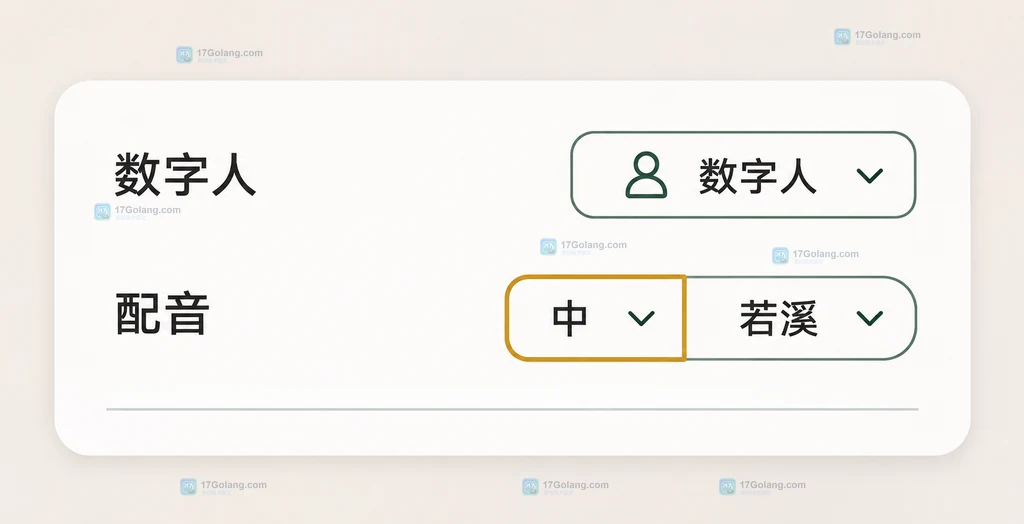
对于两版需要统一画面尺寸的任务,可以选同一创作模式和相同画幅。模式、画幅和配音分别设置。即使两条视频选了相同的视觉风格,也应在第二次发送前再看一眼配音语言。
4. 复核同一事实,分别导出
任务页可以播放后,前后对照两版里的「每 15 分钟」。先听有没有误读成 50 分钟,再检查字幕和画面文字的单位。英语版也要检查换行和品牌名发音,因为画面空间与中文不同。确认无误后,各自在任务页使用「下载」里的「下载视频」导出 MP4,用文件名区分 brief-zh.mp4 和 brief-en.mp4。
常见问题
只切换配音语言,就算完成了另一版吗? 仍需核对该任务的讲稿、字幕和画面文字。要保留经过审定的英文措辞,提交英文稿并在预览中逐条核对。
两版必须制作成一样长吗? 可以共用章节顺序和要点。两种语言的口播节奏会有差别,交付前按渠道的时长要求分别检查。
官方配音设置说明:https://vibeknow.ai/zh/learn/quick-start
官方文档转视频说明:https://vibeknow.ai/document-to-video
官方原文讲解说明:https://vibeknow.ai/zh/learn/narrate-your-script
本文内容来源于互联网,如有侵权请联系删除。













