

在 VibeKnow 连做几条图解视频,可以把分镜提示词分成两部分:每条视频都要完成的画面任务,以及每次随素材替换的内容。先用一条样片试「页数」档位,之后把提示、档位和预览标准一起复用。
VibeKnow 官方地址:https://vibeknow.ai/zh
1. 固定每条导览的三段任务
假设图书馆想制作“到馆后怎么走”系列。每条只讲一个目的地,画面先给入口参照物,再给一次容易走错的转向,最后给目的地前可以辨认的标识。建立一份可复制的提示词底稿,保留这三项画面任务,成片观众就能按同一顺序跟上不同的路线。
给首次到馆的人做图解短片。先展示从哪里出发,再画出在哪个参照物处朝哪个方向走,最后用一个近景呈现目的地标识。全片仅讲本条路线,楼层、转向和标识文字以本条素材为准。每个画面只交代一个找路动作。
2. 每条只改路线相关内容
把每条路线分别整理成短文,给出入口、转折点和到达标识。用一组虚构示例说明,去自助还书区可写“东门大厅,服务台右转,自助还书”,去研讨室可写“东门大厅,电梯上二楼,研讨室”。实际发片用现场核过的路线和标识。每次换素材,同时把上一条的楼层、方向和地点从提示词中清干净。
3. 在图解视频里复用页数档
每条素材都在「创建视频」里加入,选「图解视频」,再在提示词下方打开「页数」。网页端菜单依次是「较少」「标准」「较多」。先用「标准」做第一条样片,并在制作记录里记下这档设置。后续路线复杂度相近时沿用这一档,三段话在生成后仍要逐项核对,实际拆成几页以预览为准。
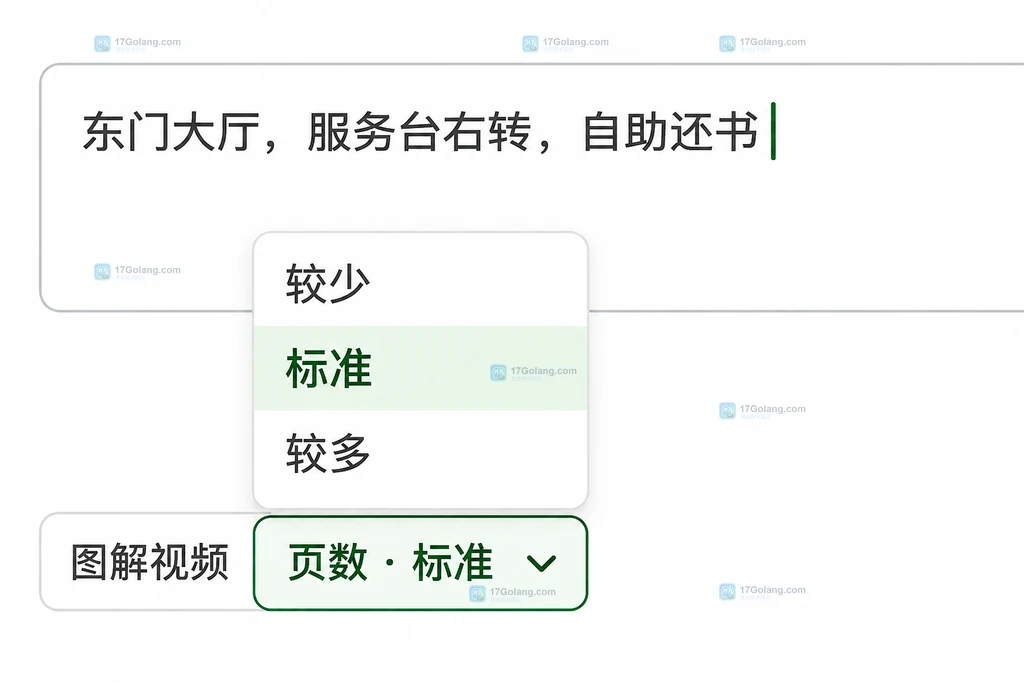
在网页提示框中保留底稿的三段要求,并确认正文素材对应这一次路线。可在「选择风格」中沿用样片使用的风格,再发送。把页数档记在外部制作记录里,下次打开新任务时用它核对当前选择。
4. 先看一条样片,再决定要不要换档
任务页出现「视频预览已生成」后,按出发、转向、到达的顺序看三段,并检查画面里有没有上一期留下的标识。如果画面把转向和到达挤在一起,先把两个画面在提示词里写开,再视需要比较「较多」这档。如果一条路线只有一个简单转向、成片过于零碎,可以试「较少」。最终以观众能按画面找到目的地为准。
常见问题
「标准」是固定三页吗?
官方说明中的「标准」表示页数适中。底稿里的三段定义画面任务,成片如何拆页需要看预览。
每条都要重新写画幅、风格和路线吗?
风格和画幅可以沿用已确认的设置,主要更新每一次的路线素材。涉及方向、楼层和标识时,每条单独核对。
菜单及页数说明参考 VibeKnow 官方图解视频和快速上手教程。
本文内容来源于互联网,如有侵权请联系删除。













