

用商汤 Seko 从一张门店照片开始,可以先把照片存成场景主体,再给短片中的一个镜头关联这份参考。第一条视频只做一次轻微推进,画幅按当前模型选择竖屏 9:16。镜头做好后再补准确的店名和地址,避免让生成画面改写门牌信息。
商汤 Seko 官网:https://seko.sensetime.com/
01 选一张能看清门面的照片
尽量使用正对门面的清晰照片,保留屋檐下沿、入口和门边固定物。以一间虚构的街角花店为例,照片里的深绿木门、浅灰砖墙和门边陶盆是三个需要保留的细节。若照片是横图,先设想竖屏中的门框和陶盆是否还在画面内。可以选更正的构图,避免依赖模型补出看不见的店面。
优先用自己有权使用的素材。如果拍到了清晰的顾客面孔、车牌或其他与介绍无关的信息,换一张更干净的照片再开始。
02 把门店照片保存为场景主体
在电脑网页端打开左侧「主体库」,进入「个人主体」并选择「添加新主体」。名称填「街角花店门面」,在右侧「类别」选择「场景」。然后下滚到「形象」,选择「本地上传」,用「上传图片」加入照片。左侧出现深绿木门、浅灰砖墙和门边陶盆的照片预览后,补充场景描述,再点右下角「应用」。
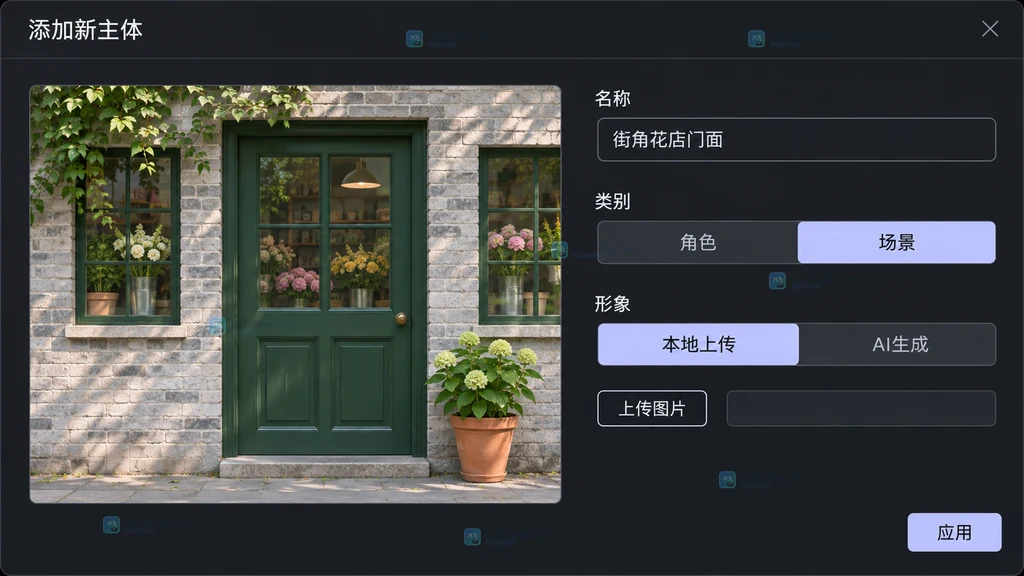
描述写可以验证的内容,例如「深绿木门居中,浅灰砖墙不变,陶盆在入口右侧」。保存后回「个人主体」用名称查找。后面的片段应引用这条素材,避免重传一张近似照片后找错版本。
03 让这张照片参与第一段视频生成
在「短片工作室」写一句故事需求,例如「做一条花店门面介绍,画面从人行道缓慢靠近正门,保持门的颜色、砖墙和右侧陶盆」。如果策划安排了店内镜头,先缩成一个门外镜头,因为照片没有提供室内陈设。
策划确认后到「编辑器」选中这个片段,通过视频输入区的「+ 参考」选择刚保存的场景主体。生成前在参考列表核对缩略图和名称,并查看视频提示词中对应的主体引用。模型允许时选择 9:16,核对当前可选时长和报价后,只提交这一个片段。
04 按手机预览检查门面和文字
连续播放片段,确认深绿木门没有偏色、浅灰砖墙没有换材质、陶盆没有突然换到另一侧。门框接近边缘时,先调整构图,避免竖屏切掉入口。如果画面生成了不准确的招牌,可以要求清除生成文字,或在后期用人工核对过的文字覆盖合适区域。
用编辑器预览满意后,再从「导出」按当前账号提供的选项保存视频。最后在手机上看一遍,确认首屏看得出是门店入口,店名和地址不被平台的按钮或底栏挡住。
常见问题
只有一张门面照片,能直接做室内导览吗?
可以把店内作为虚构镜头,但如果目的是介绍真实门店,应补上实际的室内照片,避免把猜测的布局当成门店实景。
提示词里写了花店名称,为什么门面还是变样了?
先检查片段是否关联正确的场景参考,再把描述缩到需要保留的三四个特征。名字主要用于查找素材,画面还要看具体参考和生成结果。
主体素材和视频编辑的官方指南:https://seko.sensetime.com/learn/character-consistency。
本文内容来源于互联网,如有侵权请联系删除。













