

想让 VS Code 快捷键只在特定语言或编辑状态下生效,可以在用户的 keybindings.json 中给对应绑定加 when。下面用 Windows 桌面版英文界面演示,将自定义的 Ctrl+Alt+8 限制在可编辑的 JavaScript 文本区,用于切换行注释。
VS Code 官网:https://code.visualstudio.com/
01 打开用户的 keybindings.json
先按 Ctrl+K,再按 Ctrl+S 打开 Keyboard Shortcuts。点该编辑器右上角的 Open Keyboard Shortcuts (JSON),看标签是否显示 keybindings.json。如果原来已有自定义绑定,保留外层数组及其中的条目。
添加前可以先用快捷键列表搜索准备采用的按键组合。若已分配给其他命令,优先换一个没被占用的组合,避免把条件配置问题和快捷键冲突混在一起。
02 在同一条绑定里加上 when
在空的用户文件中,可以参考以下 JSONC 内容。文件里若已有其他对象,只加入示例对象,并用逗号与相邻条目隔开。
[
  {
    // 只在可编辑的 JavaScript 文本区触发行注释命令
    "key": "ctrl+alt+8",
    "command": "editor.action.commentLine",
    "when": "editorTextFocus && !editorReadonly && editorLangId == javascript"
  }
]
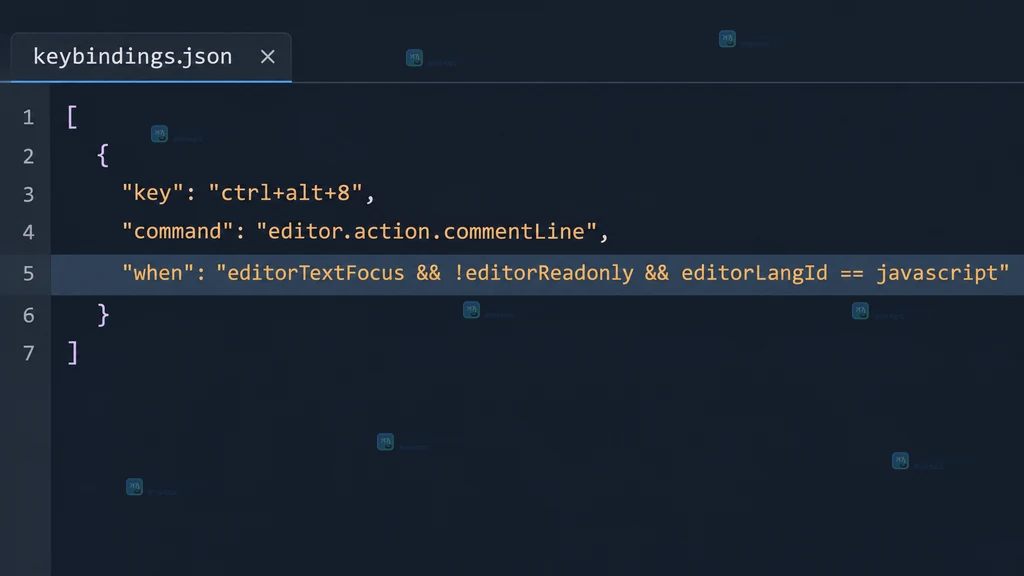
编辑器里的关键位置是同一个对象内的 when 字段。editorTextFocus 要求光标焦点在文本编辑区,!editorReadonly 排除只读编辑器,editorLangId == javascript 将语言限制为 JavaScript。三个条件要同时成立,所以用 && 连接。
03 分别在满足和不满足条件的场景试按
保存文件后,先打开一份可写的 JavaScript 文件,把光标放到一行代码上,按示例快捷键。预期效果是当前行切换注释。再切到纯文本文件,确认该绑定不会触发行注释命令。最后点进集成终端,查看同一个按键是否还会改动 JavaScript 文件中的内容。
| 焦点所在位置 | 这条规则的预期行为 |
|---|---|
| 可编辑的 JavaScript 文本区 | 匹配并调用行注释命令 |
| 可编辑的纯文本文件 | 语言条件不匹配 |
| 集成终端或只读编辑区 | 编辑焦点或可写条件不匹配 |
上表描述这条规则自身是否匹配。同一按键在其他场景仍有可能触发不同的绑定,也可能先被操作系统拦截。
04 快捷键命中其他命令时,从同键规则查起
在 Keyboard Shortcuts 中右击相应条目,选择 Show Same Keybindings,查看有没有同键、且在当前焦点也成立的规则。VS Code 按规则列表从下到上处理,先匹配按键和 when 的一条获胜。需要保留两条规则时,收窄更具体的条件并检查顺序。
如果列表还解释不了结果,从命令面板打开 Developer: Toggle Keyboard Shortcuts Troubleshooting,按一次目标按键,在输出面板确认检测到的组合和实际调用的命令。定位完用同一命令关闭排查日志。若要撤销本文配置,删除本次添加的对象并保存。
常见问题
判断语言时为什么应该用 javascript?
editorLangId 比较的是编辑器当前语言模式对应的语言 ID。即使文件名以 .js 结尾,手动切到纯文本模式后,这条条件也会失效。比较运算符两边保留空格,便于按官方示例核对。
macOS 能用同一个配置思路吗?
可以。窗口中的上下文条件相同。按键组合应按 macOS 键盘布局和系统快捷键调整,再用编辑器里实际检测到的组合填写 key。
快捷键与上下文文档:https://code.visualstudio.com/docs/configure/keybindings、https://code.visualstudio.com/api/references/when-clause-contexts。
本文内容来源于互联网,如有侵权请联系删除。













