

对同一个压缩包,有时想把文件直接解到当前文件夹,有时又想先收进一个独立文件夹。Windows 11 上可以开启 WinRAR 的级联右键菜单,把这两种解压命令放进同一个 WinRAR 子菜单。下面以 WinRAR 7.23 英文界面和 shoot-assets.rar 为例。
第 1 步:打开 WinRAR 的集成设置
从开始菜单打开 WinRAR 主程序,选择 Options 中的 Settings…,再在设置窗口左侧选择 Integration。右侧找到 Shell integration 区域。这个区域控制 WinRAR 在资源管理器右键菜单中的显示方式。
第 2 步:启用级联菜单并选好解压命令
在 Shell integration 区域,确认 Integrate WinRAR into shell 已勾选,再勾选它下方的 Cascaded context menus。第一个复选框启用资源管理器集成,第二个复选框让 WinRAR 把命令集中放进一个子菜单。
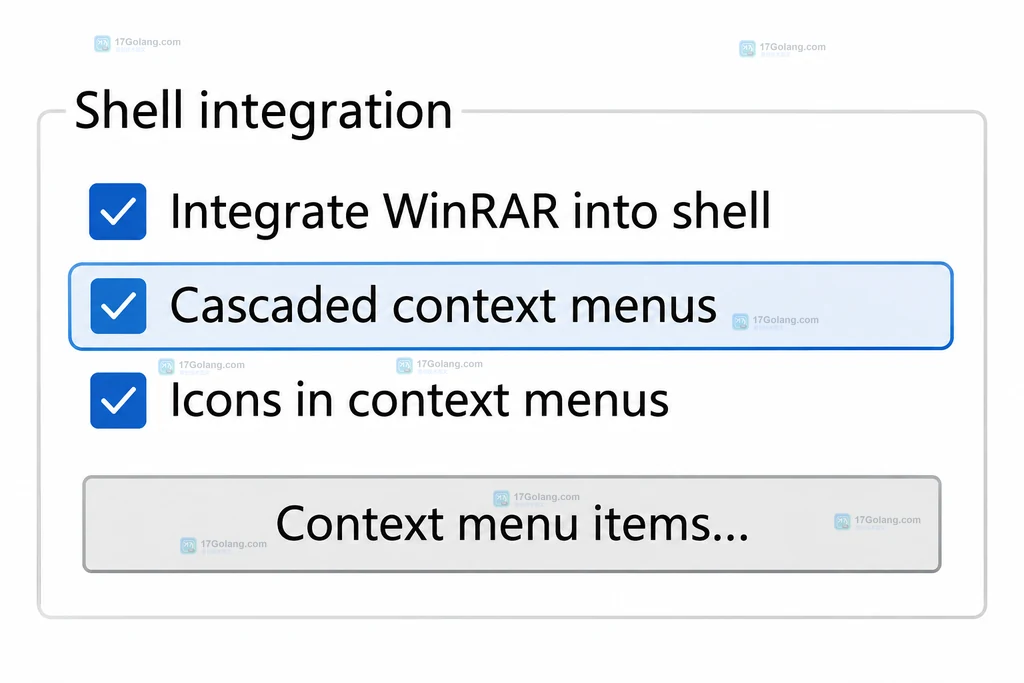
点击同一区域下方的 Context menu items…,确认列表中已勾选 Extract Here 和 Extract to
第 3 步:在压缩包上检查两个选项
回到资源管理器,右键点击 shoot-assets.rar,在 Windows 11 的右键菜单里展开 WinRAR。如果显示下面两项,说明分组和命令选择都已生效:
- Extract Here:按压缩包内原有的文件夹结构,把内容解到
shoot-assets.rar所在的文件夹。如果素材散放在压缩包根目录,解压后也会散放在当前文件夹。 - Extract to
:菜单会用实际文件夹名替换占位文字,例如 Extract to shoot-assets\。它会在当前文件夹创建 shoot-assets文件夹,再把内容解到里面。
如果子菜单已经有了,只少了一条命令,回到 Integration,用 Context menu items… 检查相应复选框。批量整理素材时,可以先用同名文件夹选项试解一个压缩包,检查新文件夹是否出现在压缩包旁边。
WinRAR 官网:https://www.win-rar.com/
本文内容来源于互联网,如有侵权请联系删除。













