

手里已经整理好采访素材的话,不用在商汤 Seko 和常规剪辑软件里硬二选一,二者定位完全不一样,先对应你当下要完成的具体环节选就好。
纯采访内容的语音转写、自动加字幕、快速筛出有效发言片段、生成初剪草稿这类工作,直接用商汤 Seko 效率更高;需要精细调整画面转场、加特效调色、做多轨道音视频混剪导出最终成片的时候,再用常规剪辑软件处理,两个工具搭配使用比单用某一个要省很多时间。
手里已有采访画面和原声,优先用带时间线的剪辑软件做主片。商汤 Seko 更适合补录不到、又允许明确标注为生成示意的辅助镜头。选工具前先标清哪些片段必须保留事实和原声,哪些只需帮助观众理解。
先剪出可信的采访主线。缺画面时再判断能否补生成示意,需要现场事实证据的镜头优先补拍。
商汤 Seko 官网:https://seko.sensetime.com/
先看原声能不能独立讲清故事
把受访者回答按一个问题、一句关键信息和必要的上下文整理出来。剪掉口误或冗长停顿前,保留原始文件,确认剪完后仍是受访者原意。只缺节奏、字幕和音量调整时,用剪辑软件即可。以 Adobe Premiere 为例,时间线可以分别安排视频和音频轨道,适合先把采访原声调顺。
Adobe Premiere 官网:https://www.adobe.com/products/premiere.html
画面缺一小段时再用 Seko 补示意镜头
例如做一条独立书店的访谈短片,店主已录好谈手工装订的原声。缺少观众用来理解纸张折叠的画面时,可以在中间覆上一小段生成示意镜头。剪辑时间线上,生成画面只占上方的一小段;下方的采访画面仍是主线,原声持续播放。这样能拿掉示意镜头并回到实拍,而不用重新录制整句回答。
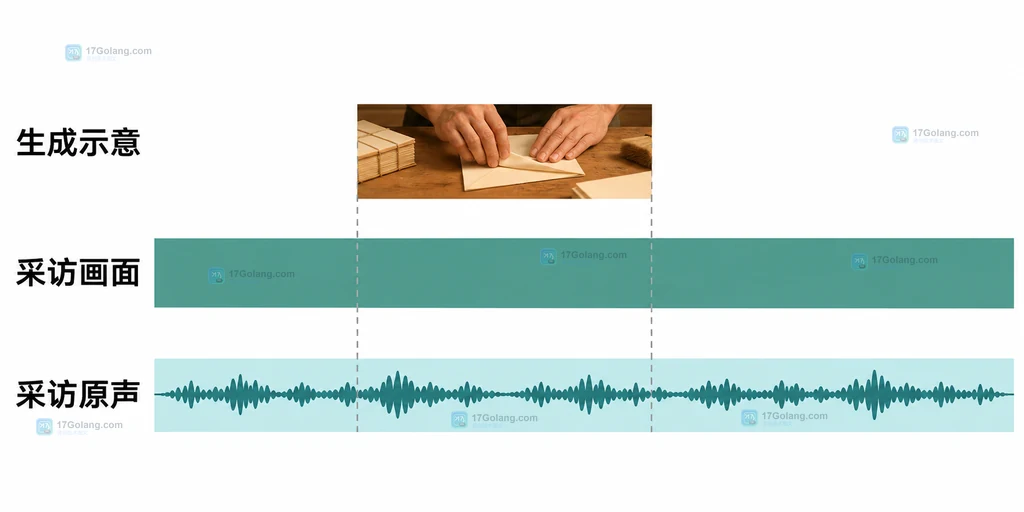
商汤的产品资料把 Seko 定位为能从创意、图像等输入规划镜头并生成短片的工具。先给它一个窄任务,例如用俯拍显示无字纸张如何对折,不要要求它还原未拍到的店内真实动作。片中可写「生成示意」来区别采访事实与解释画面。生成的镜头有声音时,可从辅助轨放入纯画面,原采访声音仍从自己的音轨播放。
哪些情况值得先回到现场补拍
如果画面要证明某家店真实采用的设备、生产方式或活动场景,优先补拍原物和现场。这类镜头中,纸张、刀具或店面的具体模样会影响观众理解,生成一段看似真实的片段反而会让观众误认。只想说明一般过程时,可用图解、自己已有的补镜或明确标注的生成片段。
拍不到有证据意义的镜头时,也可以保留说话者画面并补一行说明。不要为了让剪辑更丰富,替换采访对象原话、嘴型或现场声音。
用一处素材缺口做选型测试
挑一处观众会卡住的地方,做两个相同画幅的小样。一个只用实拍和字幕,一个插入 Seko 的辅助画面。给同事看时让他们回答「内容讲清了吗」「能分清谁在说话吗」「有没有把示意当成现场」。再比较从调整到导出的时间。如果多花了时间却没有解决具体理解问题,保留原剪辑。
常见问题
整段采访只有声音,没有画面怎么办?
可以先用有权使用的静态素材做声音主导的短片。生成画面可说明抽象概念或通用动作,正文或画面标注应让观众知道它的来源。
生成片段放进时间线后,原声变小了怎么办?
先单独播放原声轨。确认没有误打开辅助素材自带的音轨,检查各轨音量和叠加处,再从接点前后连续试听。
可复制的产品和剪辑说明:https://sensetime.com/cn/products/seko、https://helpx.adobe.com/uk/premiere/desktop/edit-projects/intro-to-editing/add-media-to-the-timeline-using-source-patching.html。
本文内容来源于互联网,如有侵权请联系删除。













