

平时拍完的几段MP4素材要打包交接传输,不想浪费多余时间做无效压缩,也怕改动原视频的内容,用WinRAR就能直接生成完全不压缩的ZIP包,几步操作就能完成。
打包全程不会修改MP4的原始内容,只要在WinRAR的压缩设置里,把Archive format设置为ZIP,Compression method选择Store,就能得到无任何压缩的标准ZIP文件。
要把几条 MP4 和说明文件交成一份 ZIP,在 WinRAR 的添加对话框里将 Archive format 设为 ZIP,再把 Compression method 设为 Store。这样文件会装进同一个 ZIP,文件数据按原样存入,不做额外压缩。
WinRAR 官网 https://www.win-rar.com/
第 1 步:选好这次要交付的三个文件
例子里有 clip-01.mp4、clip-02.mp4 和 handover.txt。在 Windows 版 WinRAR 的文件列表里选中这三项,点工具栏的 Add 打开归档设置。用 shoot-handover.zip 作为输出名,存放位置选在容易找到的文件夹。已有同名旧包时换一个新名字,便于区分两次交付内容。
第 2 步:在同一个窗口选中 ZIP 和 Store
在 Archive name and parameters 的 General 页,先在 Archive format 里选中 ZIP,再展开 Compression method,选择 Store。回到对话框确认格式旁选中的是 ZIP,压缩方式显示 Store,文件名结尾为 .zip,然后点 OK。
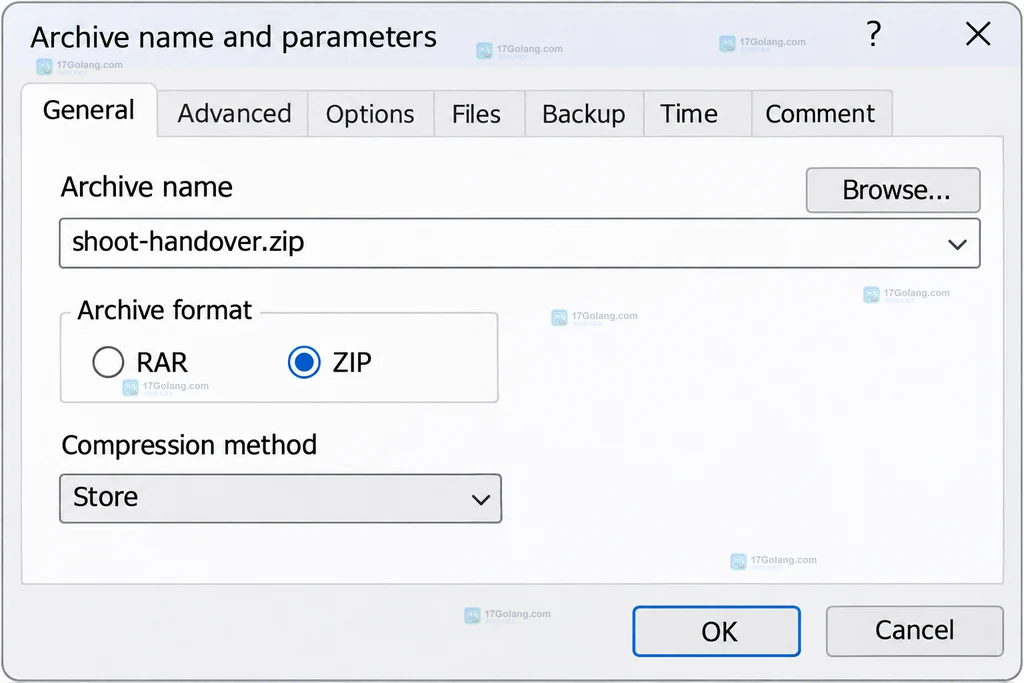
ZIP 决定接收方拿到的文件格式,Store 决定归档时怎么处理里面的文件。只改扩展名,或只选 ZIP 并保留默认压缩方式,都不能得到这里的存储模式结果。
第 3 步:开包检查,再发给接收方
双击生成的 ZIP,核对文件列表里是否有两条视频和一份说明。交付前可以从包里解出一段视频到临时位置试播,同时查看压缩包实际大小是否符合传输限制。Store 仍然需要读取和写入所有文件,读写慢的外置盘也会拖长打包时间。
这次主要目的是把散文件变成一份交付包。大多数已编码的 MP4 可再压缩的空间有限。存储模式下 ZIP 通常接近原文件大小,总大小还会包含少量归档结构开销。
常见问题
Store 会改视频画质吗?
Store 按原样存入文件。解出 MP4 时拿回的是原来的文件数据,视频画质也保持原样。
打包后超过上传限制怎么办?
先核对有没有多选旧片段或重复文件。若交付方允许多个文件,可按素材分成几个独立 ZIP。若必须交付单个且更小的文件,则先和接收方确认视频规格后再处理素材。
本文内容来源于互联网,如有侵权请联系删除。













