

在 Linux 上用 LibreOffice 把 PPTX 转成 PDF 时,要保留隐藏幻灯片,可以为 impress_pdf_Export 显式设置 ExportHiddenSlides 为 true。同一份演示也可以另外导出一份不含隐藏页的版本,两个 PDF 分开保存。
以下命令适用于 Bash,需安装含 Impress 组件的 LibreOffice。LibreOffice 官网为 https://www.libreoffice.org/。
1. 从同一份演示导出两种 PDF
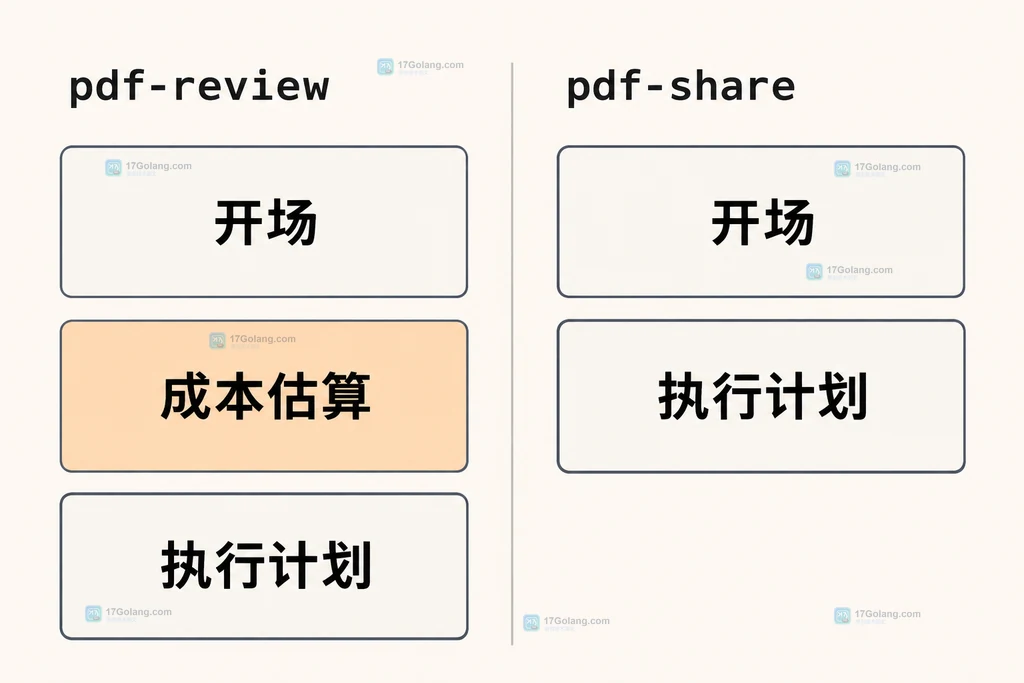
例如 kickoff.pptx 有三张幻灯片,依次是「开场」「成本估算」「执行计划」,其中只有第 2 张「成本估算」被标为隐藏。下方命令把包含隐藏页的审阅版写入 pdf-review,把仅含可见页的分享版写入 pdf-share。
# 分开保存同名输出,避免后一份覆盖前一份。
mkdir -p pdf-review pdf-share

# 审阅版保留隐藏的幻灯片。
soffice --headless \
  --convert-to 'pdf:impress_pdf_Export:{"ExportHiddenSlides":{"type":"boolean","value":"true"}}' \
  --outdir pdf-review kickoff.pptx

# 分享版只导出可见的幻灯片。
soffice --headless \
  --convert-to 'pdf:impress_pdf_Export:{"ExportHiddenSlides":{"type":"boolean","value":"false"}}' \
  --outdir pdf-share kickoff.pptx
--headless 让转换在无图形窗口的模式下执行。Bash 中,外层单引号让包含 JSON 的整段过滤器参数作为一个参数传给 soffice,同时保留 JSON 内部的双引号。默认也会跳过隐藏幻灯片,示例显式写出 false,方便读脚本时确认分享版的行为。
2. 核对被隐藏的是哪一页
在这个三页示例中,审阅版有 3 页,顺序是「开场」「成本估算」「执行计划」。分享版只有 2 页,顺序是「开场」「执行计划」。原第 3 张「执行计划」在分享版中成为 PDF 的第 2 页。
可用 Poppler 提供的 pdfinfo 初步核对页数,然后打开两份 PDF 检查中间页内容。只核对总页数容易漏过隐藏标记误设的情况。
# 检查两份 PDF 的 Pages 字段,预期分别为 3 和 2。
pdfinfo pdf-review/kickoff.pdf | awk '/^Pages:/ {print $2}'
pdfinfo pdf-share/kickoff.pdf | awk '/^Pages:/ {print $2}'
如果两份页数相同,先确认检查的是本次生成的文件,再核对源演示中第 2 张确实被标为隐藏。若命令没有生成文件,查看终端报错,检查 Impress 组件、--outdir 写入权限和过滤器参数中的引号。
本文内容来源于互联网,如有侵权请联系删除。













