

在 Linux 上用 OCRmyPDF 处理文字页和扫描页混在一起的 PDF,可以先用 --mode skip 给纯扫描页补文字层,再用 Poppler 的 pdftotext 从输出 PDF 提取全文。OCRmyPDF 的 --sidecar 文本只收集本次识别到的文字,直接拿它做整篇翻译会漏掉原本就能复制的章节。
本文使用 OCRmyPDF 17 的选项写法。项目页面为 https://ocrmypdf.readthedocs.io/en/latest/。
1. 分清这两个文本文件各自包含什么
以三页英文设备指南为例。第 1 页的 Overview 和第 3 页的 Checklist 原本就能选中文字,中间第 2 页的 Setup 是一张扫描图。识别成功后,ocr-only.txt 只有第 2 页新识别的正文。想给翻译准备全篇文本,应从处理后的 PDF 提取 all-text.txt,此时三个小节都能取到。
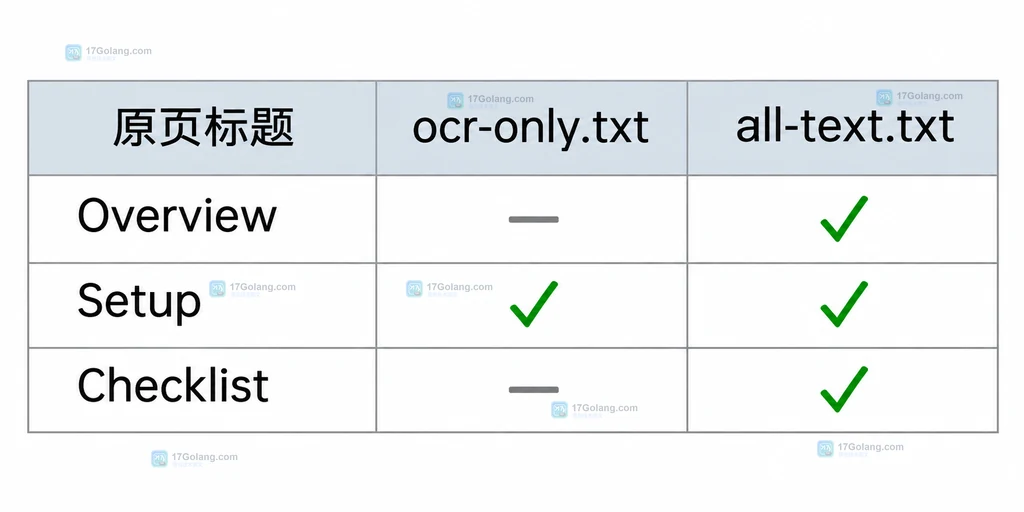
这个例子中的扫描页没有任何文字层。若同一页既有可选中的页眉,又在图片里印着正文,--mode skip 可能跳过整页。发现这种页面时,检查 OCRmyPDF 的 --mode redo 是否适用,并对照原页确认图片里的文字是否补齐。
2. 扫描页做 OCR,现有文字页照常保留
确认环境里有 ocrmypdf、Tesseract 英语语言包和 pdftotext。Ubuntu 或 Debian 上的 pdftotext 随 poppler-utils 安装。示例文件 device-guide.pdf 放在当前目录。
# 查看 Tesseract 已安装的语料,英文材料需要列表中有 eng。
tesseract --list-langs

# 默认处理整个文件,跳过已有文本的页,同时保存新识别的文本供对照。
ocrmypdf --mode skip -l eng --sidecar ocr-only.txt device-guide.pdf device-guide-searchable.pdf
-l eng 指的是识别时使用的原文语种。命令成功后先保留原件,从 device-guide-searchable.pdf 继续提取。
3. 提取全文并点查原本是扫描图的页面
# 从刚生成的可搜索 PDF 提取文字层,包含原有文本及 OCR 补入的文本。
pdftotext -enc UTF-8 device-guide-searchable.pdf all-text.txt

# 只检查 PDF 的物理第 2 页,结尾的 - 会把文字输出到终端。
pdftotext -f 2 -l 2 device-guide-searchable.pdf -
打开 all-text.txt,确认 Overview、Setup 和 Checklist 都出现,再核对 Setup 中的数字、单位和零件编号。双栏或表格如果读起来串行,可以单独查看原页并整理阅读顺序,再把整理好的文本交给翻译。若第二条命令没有提取到正文,先检查对应页是否被跳过、扫描是否清晰以及识别语种是否正确。
本文内容来源于互联网,如有侵权请联系删除。













