

在 Windows 11 的根证书列表里看到两个同名条目时,可以打开详情,核对每份证书的完整指纹。下面用英文界面的本机证书管理器演示,假设两条记录都显示为 Example Root CA。
Windows 11 产品页面:https://www.microsoft.com/zh-cn/windows/windows-11。
第 1 步:找到本机根证书
按 Win + R,输入 certlm.msc 并按回车。在左侧展开 Trusted Root Certification Authorities,点击其下的 Certificates。在右侧找到要核对的两条记录,先双击其中一条。这一步只查看本机存储中的条目。
第 2 步:在 Details 选中 Thumbprint
在证书窗口顶部选择 Details,向下滚动字段列表,选中 Thumbprint。完整指纹显示在列表下方的文本框里。点进下方的文本框后用 Ctrl + A 全选,再用 Ctrl + C 复制。图中只显示演示指纹的首尾 3a7f…e12b,实际要复制完整内容。
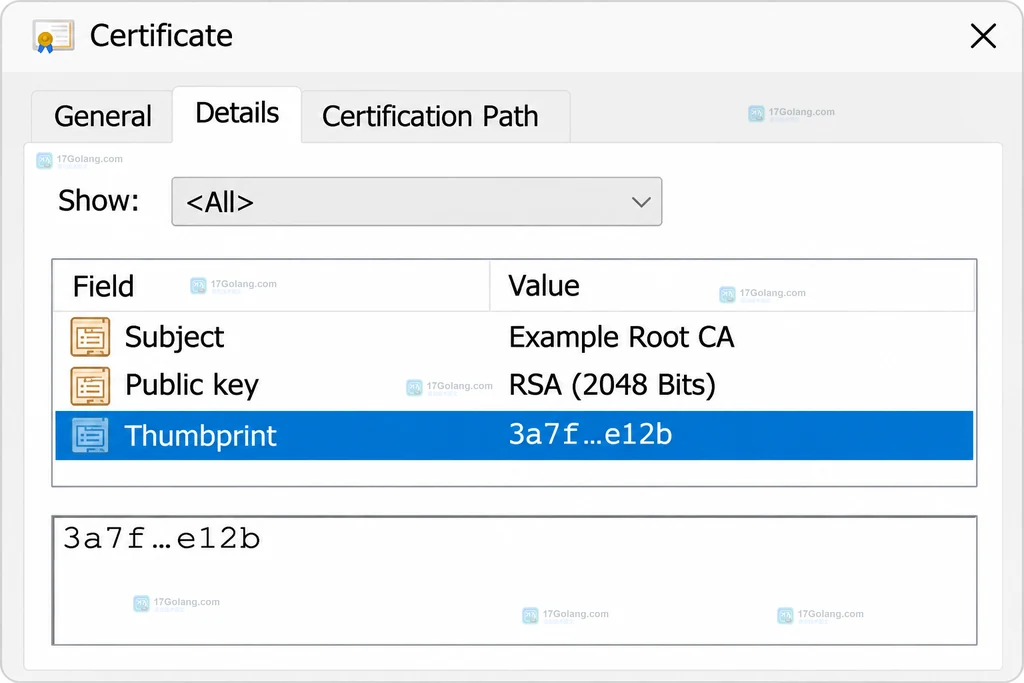
把复制的值贴进记事本,再对第二个同名条目重复操作。列表右侧的值可能只显示一部分,比较时以从下方文本框复制的内容为准。
第 3 步:对齐算法,再比较完整指纹
Windows 这处 Thumbprint 显示的是 SHA-1 指纹,通常是 40 个十六进制字符。和管理员的清单比对前,先确认对方给的也是 SHA-1。如果一边带字节间的空格,或者两边字母大小写不同,可以去掉空格并统一大小写后再逐位比较。
同名条目的完整指纹不同,表示它们是不同的证书。盘点表可同时记录指纹和存储范围,例如本机的 Trusted Root Certification Authorities。是否应当信任某份证书,还要按组织的证书管理策略判断。
本文内容来源于互联网,如有侵权请联系删除。













