

要把一批商品照片缩小后发给同事,可以用 PowerToys 的 Image Resizer 一次生成副本。选好尺寸后,让覆盖原图的复选框保持空白。下面以 Windows 11 上的 PowerToys 0.102 英文界面为例。
PowerToys 产品页面:https://learn.microsoft.com/zh-cn/windows/powertoys/。
第 1 步:从资源管理器选中要缩小的照片
在 PowerToys 设置中确认已启用 Image Resizer。回到文件资源管理器,选中要处理的 JPG 文件,右击任意一个已选中的文件,点击 Resize with Image Resizer。本例选中两张横向商品照片,front.jpg 为 2560 × 1280 像素,side.jpg 为 1920 × 960 像素。
第 2 步:选好尺寸,保留原图
在 Image Resizer 窗口顶部选择 Medium,默认限制为 1366 × 768 像素。勾选第一项 Make pictures smaller but not larger,让批次中的较小照片保持原尺寸。第二项 Ignore the orientation of pictures 保持未勾选,本例按设置中的宽和高处理。第三项 Resize the original pictures (don't create copies) 要留空,这样才会生成副本。
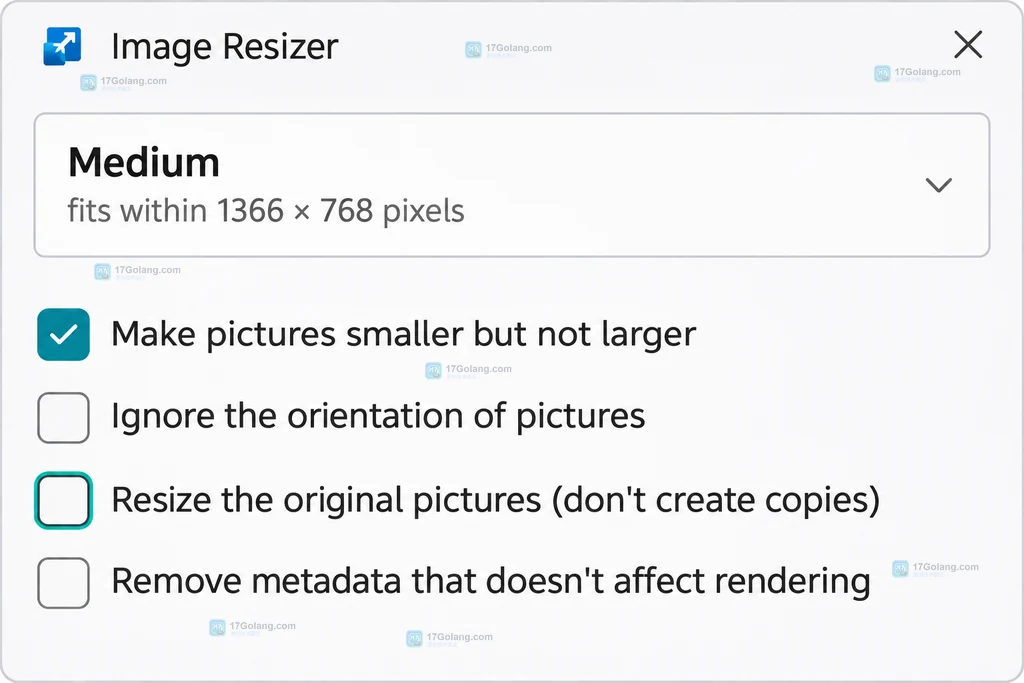
确认第三项的框里没有勾,然后点击右下角的 Resize。如果预设尺寸曾被修改,以窗口所显示的上限为准。
第 3 步:核对副本和原图
在同一个文件夹里,应能看到原文件和带尺寸预设名称的副本,例如 front (Medium).jpg。如果改过 PowerToys 的文件名格式,副本的名称会按你的设置生成。
分别打开原图和副本的 Properties → Details 查看尺寸。示例中的原图应保持原来的像素数,缩放副本预计是 1366 × 683 像素。两张照片宽高比都是 2:1,宽度先达到上限,高度按比例缩到 683 像素。若平台还规定上传文件的 KB 上限,再在属性里单独看文件大小。
本文内容来源于互联网,如有侵权请联系删除。













