

安装经典 Outlook 的邮件归档插件时,如果厂商提供了 x86 和 x64 两个版本,可以先打开 Outlook 自己的“关于”窗口。版本行最后会写明是 32 位还是 64 位。下面以 Windows 上 Microsoft 365 自带的经典 Outlook 英文界面为例。
Outlook 产品页面:https://www.microsoft.com/zh-cn/microsoft-365/outlook/outlook-for-windows。
第 1 步:打开 Office 账户页面
进入经典 Outlook 主窗口,依次选择左上角的 File 和左侧的 Office Account。在右侧 Product Information 区域找到 About Outlook 按钮,点开详情。
第 2 步:看版本行最右侧
在关于窗口顶部,找到以 Microsoft Outlook for Microsoft 365 开头的版本行。示例中,括号里是 Version 2502 Build 16.0.18526.20168,紧跟在右括号后面的 64-bit 表示经典 Outlook 是 64 位。如果同一位置写着 32-bit,就表示是 32 位。
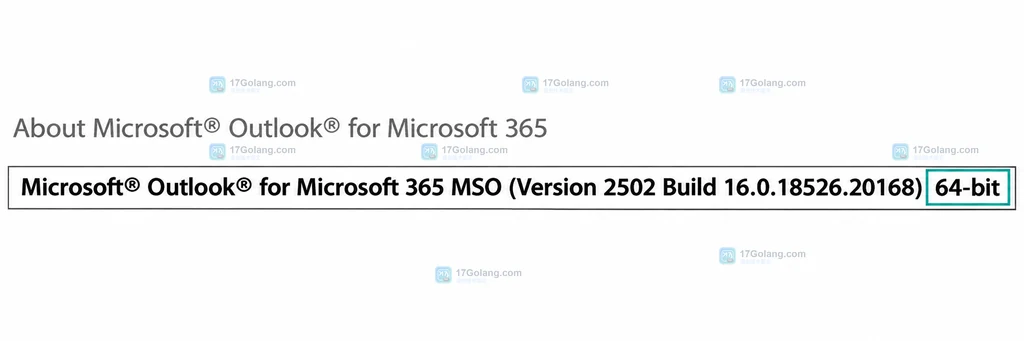
如果是为远程排查记录信息,可以抄下这一行里的版本、构建和位数。授权 ID 和会话 ID 在下面的其他行,记录这一项时只需抄版本行。
第 3 步:按插件要求选安装包
以邮件归档插件为例,如果厂商注明插件的 COM 组件必须与经典 Outlook 位数一致,窗口里是 64-bit 就选它的 x64 包,是 32-bit 就选 x86 包。Windows 的系统类型页面描述的是操作系统,给这类插件选包时看经典 Outlook 窗口里的位数。
如果应用顶部只有齿轮设置,找不到 File,先从 Windows 开始菜单确认打开的是经典 Outlook。新版 Outlook 的版本信息入口是 Settings → General → About Outlook,插件支持情况也应按厂商对新版客户端的说明核对。
本文内容来源于互联网,如有侵权请联系删除。













