

在 updream 的 MiniMax H3 视频节点里,如果底部参数还显示 5S,提示词里写了“8 秒”也不会把生成时长改成 8 秒。要做 8 秒的镜头,先把节点的时长调到 8S,再用提示词说明这 8 秒里要发生什么。
官方地址:https://www.updream.cn/
1. 先确认你看的是哪个节点
在电脑网页端打开项目画布,选中要重新生成的那个视频节点。例如,给木质玩具小船做一段固定机位的展示镜头时,看的是小船所在节点的参数栏。假设这里选的是 MiniMax H3,底部显示 16:9 / 5S / 2K,中间的 5S 才是这次提交的时长设置。
2. 打开参数面板,把时长改成 8S
点击底部的 16:9 / 5S / 2K。弹出的参数面板最上方是“时长”,左边是滑块,右边是数字框。把右侧的数值从 5 调到 8,确认这一行显示 8S。这次只改时长,画幅和画质分别保留 16:9 和 2K。
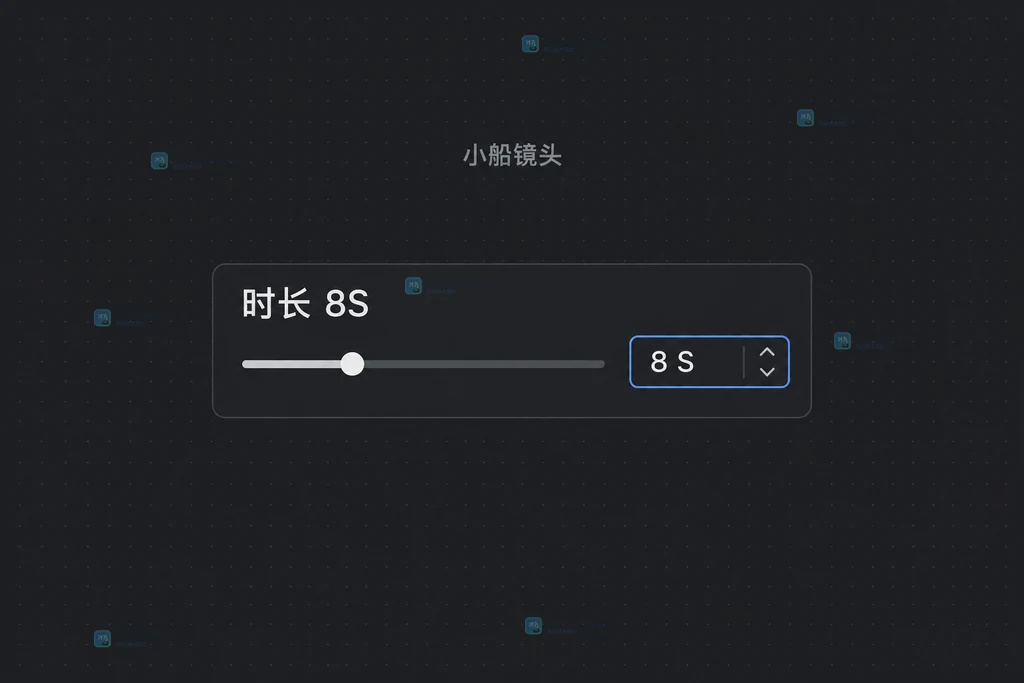
收起面板后再看节点底部,参数应显示 16:9 / 8S / 2K。如果中间仍是 5S,先重新打开面板检查数值,再确认画布上选中的还是小船节点。切换模型后,可选时长以当前参数面板为准。
3. 给同一个镜头写清动作节奏,再生成
示例提示词可以写成:“固定机位,木质玩具小船放在灰色转台上。开头约两秒保持静止,随后转台缓慢转动,露出船的右侧,最后停住。”节点的 8S 控制整段长度,提示词里的“约两秒”用来描述开场节奏。生成模型可能会调整动作发生的时间,提交后要回看小船何时开始转、结尾有没有停稳。
改参数只会影响下一次生成。画布上如果还留着原来的五秒片段,等新结果出来再播放或下载,避免再次打开旧文件。对交付时长有严格要求时,导入剪辑时间线,按帧检查并裁到目标长度。
本文内容来源于互联网,如有侵权请联系删除。













