

同一个商品编号在清单里出现多次时,在 Excel 的 XLOOKUP 公式末尾填 -1,就能从最后一条记录开始找。下面以 Windows 上的 Microsoft 365 版 Excel 为例,取盘点清单中编号 P12 最后一次出现时的库存数量。
Excel 产品页面:https://www.microsoft.com/zh-cn/microsoft-365/excel。
第 1 步:选出查找列和返回列
示例的第 1 行是表头。A 列存商品编号,B 列存盘点数量,C 列存盘点日。把要查的编号 P12 填在 E2,将 F2 留给结果。
| 行号 | A 列(编号) | B 列(数量) | C 列(盘点日) |
|---|---|---|---|
| 2 | P12 | 14 | 4 月 8 日 |
| 3 | Q07 | 8 | 4 月 9 日 |
| 4 | P12 | 11 | 4 月 12 日 |
| 5 | Q07 | 6 | 4 月 13 日 |
第 2 步:把查找方向改为从下往上
在 F2 输入 =XLOOKUP(E2,A2:A5,B2:B5,"未找到",0,-1)。倒数第二个参数 0 要求编号完全相同,最后的 -1 让查找从 A5 开始。编号不存在时,结果显示“未找到”。
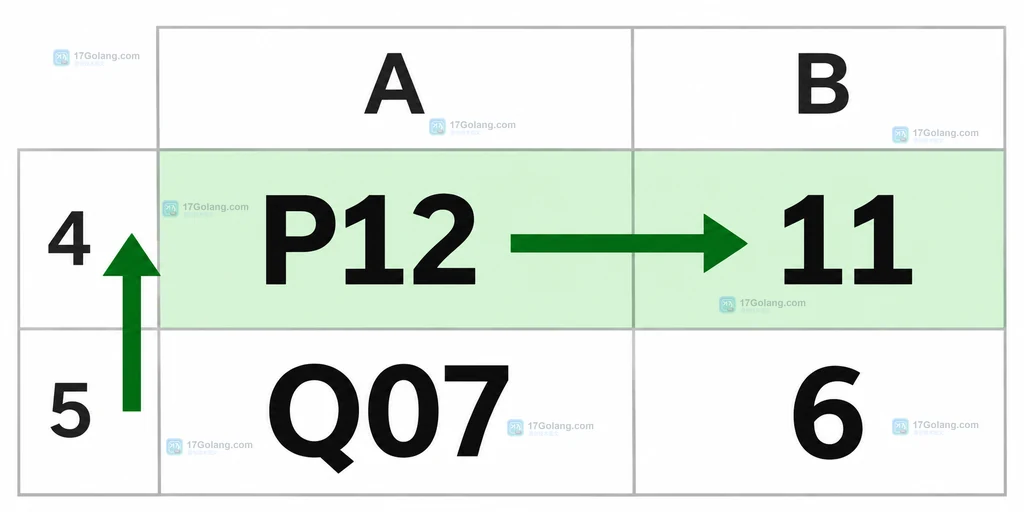
查找从第 5 行开始,跳过 A5 的 Q07,往上一行命中 A4 的 P12。这时停止查找,从同一行的 B4 取回数量 11。第 2 行的 P12 更靠上,因此这次不会被取到。
第 3 步:核对顺序和查找范围
这里取到 4 月 12 日的数量,是因为示例的盘点日从早到晚排列。倒序查找依据实际行序。如果同一编号较早的盘点记录被补录到表尾,公式会先命中它。要按盘点时间取最新值,先按实际日期或时间把整张清单从早到晚排好。
新记录追加到第 6 行时,记得同时把查找范围改为 A2:A6,返回范围改为 B2:B6。两段范围应从同一行开始、在同一行结束,才能取回对应行的数量。
本文内容来源于互联网,如有侵权请联系删除。













