

库存清单按类别排好后,可以用 Excel 的条件格式比较相邻两行。当前行的类别一变,就给这一行的类别、商品和库存三列加底色。下面以 Windows 上的 Microsoft 365 版 Excel 英文界面为例。
Excel 产品页面:https://www.microsoft.com/zh-cn/microsoft-365/excel。
第 1 步:让同一类别的记录排在一起
这份清单的第 1 行是标题,A 列是类别,B 列是商品,C 列是库存。排序时选中整个清单再按 A 列排序,保证商品和库存随类别一起移动。确认类别列没有空行,每条记录都写了类别。
| 行号 | A 列(类别) | B 列(商品) | C 列(库存) |
|---|---|---|---|
| 2 | 线材 | 网线 | 18 |
| 3 | 线材 | 音频线 | 5 |
| 4 | 耗材 | 热敏纸 | 24 |
| 5 | 耗材 | 标签纸 | 12 |
| 6 | 配件 | 转接头 | 7 |
| 7 | 配件 | 理线扣 | 16 |
第 2 步:用公式判断类别有没有变
从 A2 开始选中 A2:C7,然后打开 Home → Conditional Formatting → New Rule。
在 New Formatting Rule 对话框中选最后一项 Use a formula to determine which cells to format,再在 Format values where this formula is true 下方输入 =$A2<>$A1。
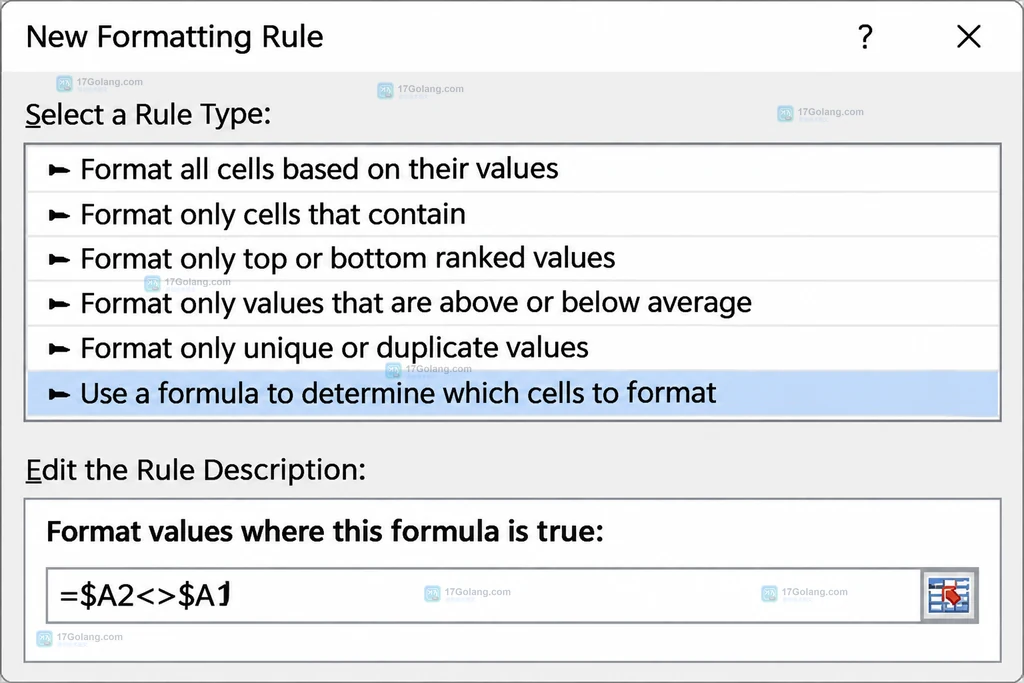
$A 把比较固定在 A 列,行号会随着应用范围向下变化。例如第 4 行比较 A4 的“耗材”和 A3 的“线材”,两者不同,所以第 4 行的 A 至 C 列都符合条件。第 2 行和上一行的表头“类别”不同,因此第一组也会被标出。
第 3 步:设置底色并核对应用范围
点击 Format,打开 Fill,选浅黄色,再逐层点 OK。按上表顺序,第 2、4、6 行应有底色,第 3、5、7 行保持原样。
如果只有 A 列变色,打开 Conditional Formatting → Manage Rules,把这条规则的 Applies to 改为 =$A$2:$C$7。如果后来新增了记录,检查该范围的末行是否覆盖新增数据。相同类别分散在几处时,规则会标出每一段的开头,重新按类别排序就能把它们归到一处。
本文内容来源于互联网,如有侵权请联系删除。













