

给学员发送培训通知前,可以在 Word 的 PDF 导出选项中选 Document,让页面只显示正文,去掉修订痕迹和批注气泡。下面以 Windows 11 上的 Microsoft 365 Word 英文桌面版为例。示例通知把签到时间由 10:00 改成了 10:30,旁边还有一条提醒确认教室的批注。
第 1 步:把保存类型设为 PDF
打开培训通知,在 File 中选择 Save As。已保存在 OneDrive 上的文件可能显示为 Save a Copy。选 Browse 打开另存为对话框,在 Save as type 中选择 PDF (*.pdf),文件名填 培训通知-发布版.pdf。先打开 Options…。
Microsoft Word 官网:https://www.microsoft.com/zh-cn/microsoft-365/word
第 2 步:把发布内容设为 Document
在 Options 对话框里找到 Publish what,选中上方的 Document,让下方的 Document showing markup 处于未选中状态。后一个选项用于把修订标记一起输出。
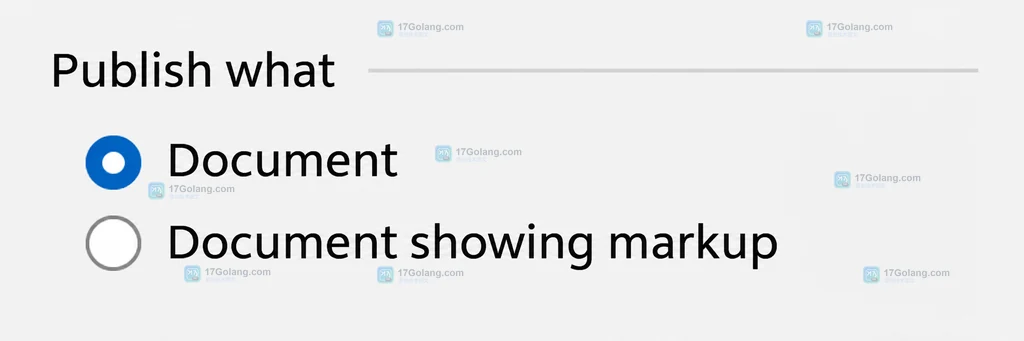
点 OK 返回另存为对话框,再点 Save 生成文件。可以在原 Word 文档中继续处理还未解决的批注。
第 3 步:打开 PDF 检查改过的那一段
打开刚生成的 培训通知-发布版.pdf,翻到签到时间所在页。核对正文是否只显示 10:30,旧时间 10:00 是否已从该段去掉,右侧是否还有提醒确认教室的批注气泡。如果仍能看见修订线、删除线或批注气泡,回到 Options 确认选中了 Document,重新保存并打开这次生成的文件。
本文内容来源于互联网,如有侵权请联系删除。













