
Docker Compose build关闭缓存重建镜像
Docker Compose关闭构建缓存的直接命令是docker compose build --no-cache 服务名。如果还要尝试更新Dockerfile引用的基础镜像,再加--pull。构建成功后还需要让服务容器使用构建结果;单独执行build不会把已经运行的容器替换成新镜像。
例如,文件明明已经修改,容器里却读到旧文本。这时要分别检查保存位置、构建上下文、构建缓存和容器替换。本文用一个只读取文本的独立示例排除干扰,再结合Docker Desktop的Builds与Containers入口查看状态。所有图片均为原创界面说明图,具体布局可能随版本变化。
Compose build官方地址:https://docs.docker.com/reference/cli/docker/compose/build/
步骤1:确认构建入口与示例文件
在独立目录中,用编辑器“文件 → 新建文件 → 另存为”分别保存compose.yaml、Dockerfile和message.txt。先在message.txt写入before-rebuild并保存。它们必须位于同一目录;compose.yaml指定的context为当前目录,COPY读取的是构建上下文中的文件,而不是随意一个编辑器窗口的同名文件。
name: compose-cache-lab
services:
  demo:
    # build定义本地构建入口,image指定构建后使用的本地标签。
    build:
      context: .
      dockerfile: Dockerfile
    image: compose-cache-lab-demo:local
# 演示只复制文本文件,不安装依赖,也不发布网络服务。
FROM alpine:3.23
WORKDIR /opt/demo
COPY message.txt ./message.txt
# 保持演示容器运行一小时,便于后续exec读取文件。
CMD ["sleep", "3600"]
该示例使用Docker官方文档中出现的Alpine 3.23基础镜像标签;这是演示选择,不是推荐永远固定此版本。没有端口映射和数据卷,避免宿主机文件挂载遮住镜像内文件。确保Docker Desktop引擎已经运行,然后在该演示目录执行:
# 在示例目录先查看生效配置,避免构建了另一份文件。
docker compose config
# 建立最初镜像和容器。
docker compose build demo
docker compose up -d --no-build demo
docker compose exec -T demo cat /opt/demo/message.txt
首次读取应看到before-rebuild。再进入Docker Desktop左侧Builds,在构建列表中找到本次对应的构建记录;必要时先确认当前选中的builder与命令使用的一致。可以点击记录进入详情。若首次构建就失败,先处理Dockerfile路径、镜像拉取或文件缺失,不要把所有失败都归因于缓存。
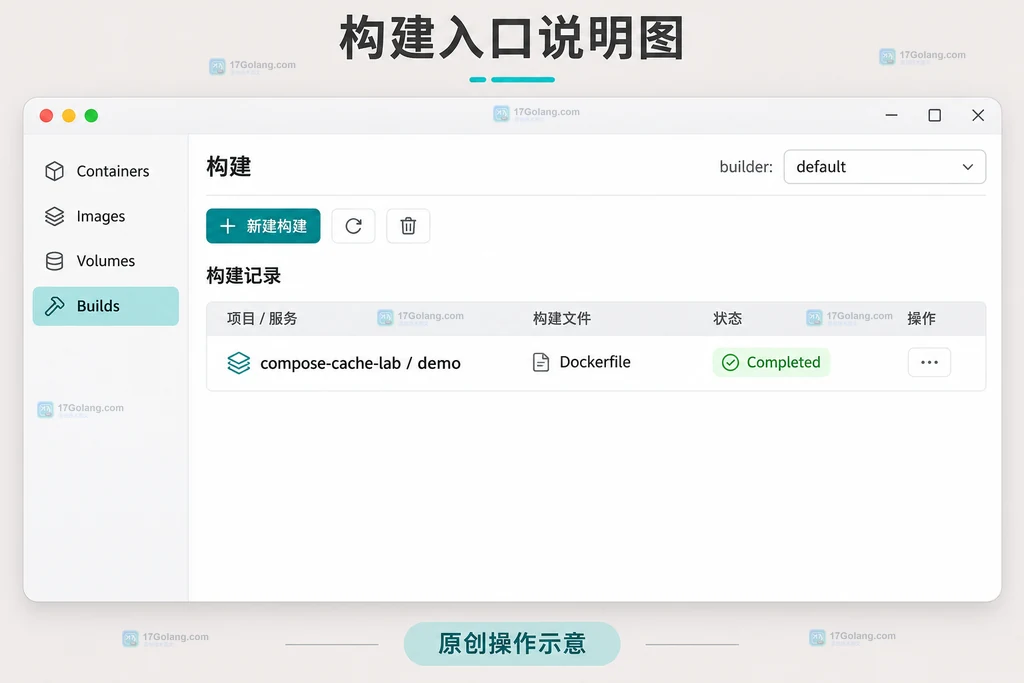
步骤2:关闭构建缓存并查看构建记录
回到message.txt,把内容改为after-rebuild并通过编辑器“文件 → 保存”落盘。然后在同一个示例目录执行下面的第一条命令。这个例子里的COPY内容变化通常已经足以触发相关层重建;这里显式关闭缓存,是为了演示排查时怎样排除层复用因素。
# 修改message.txt并保存后,只重建demo服务,跳过构建层缓存。
docker compose build --no-cache demo
# 若目标还包括更新基础镜像,改用这一条,而不是重复执行两条。
# docker compose build --no-cache --pull demo
--no-cache不是全局删除缓存,也不保证每次联网下载基础镜像。--pull负责尝试取得引用的新镜像内容;若FROM固定到了摘要,它也不会自动换成另一个摘要。遇到代理、网络或仓库认证错误,应按实际报错处理,不要因为加了pull就将失败称为缓存错误。
在Docker Desktop依次进入Builds → 本次构建记录 → Info,查看构建参数、依赖与结果。需要判断哪一步复用时,打开Logs查看具体记录;构建失败时还可查看Error中的定位信息。界面用于观察这次命令产生的记录,本文不假设任何版本都有一个名为“关闭缓存”的GUI开关。
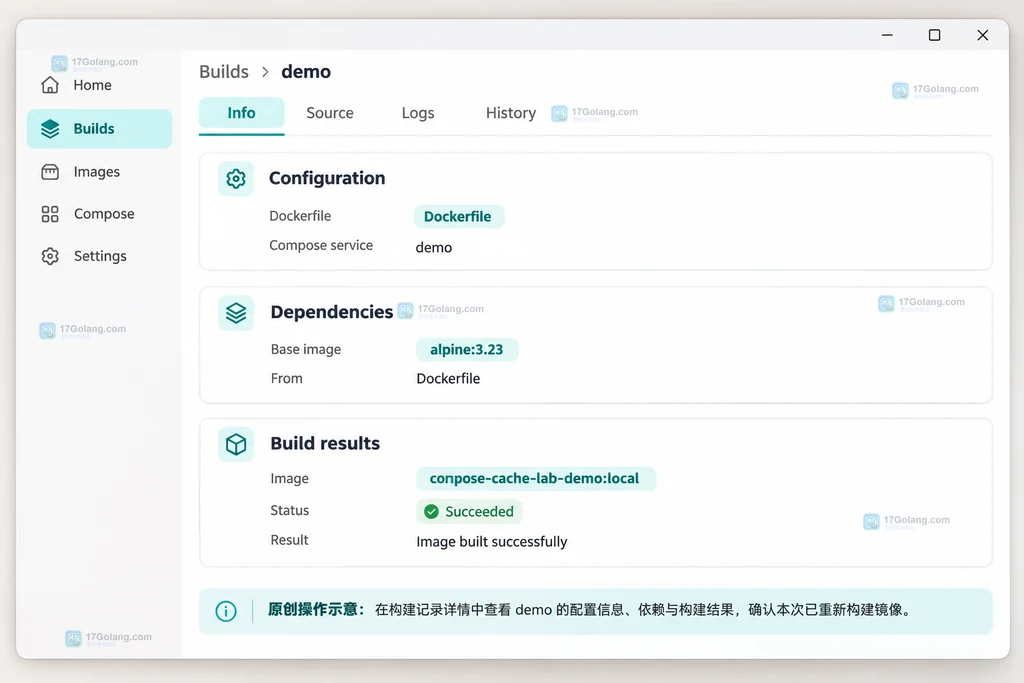
本步完成的判断是构建命令成功退出并产生可用镜像。无缓存重建不要求镜像ID必然变化:输入和构建结果相同,内容寻址的结果仍可能相同。不能仅凭“ID没变”认定no-cache失效。
步骤3:重建容器并读取镜像内文件
即使镜像已经构建好,之前启动的容器也仍然来自旧镜像。现在使用下面的命令替换独立示例的demo容器,再读取文件。--no-build避免此处重新构建,--pull never避免把刚构建的本地标签换成拉取结果,--force-recreate明确要求重新创建。
# 构建成功后替换演示容器,明确禁止这一阶段再次构建或拉取。
docker compose up -d --no-build --pull never --force-recreate demo
docker compose exec -T demo cat /opt/demo/message.txt
# 核对当前服务状态及其镜像;不要只看镜像标签文字。
docker compose ps
docker compose images demo
进入Docker DesktopContainers → compose-cache-lab → demo,查看服务已经重新运行;随后以命令读取的after-rebuild作为应用内容判断。运行状态只说明容器启动,不说明文件内容正确。本例的sleep是一小时演示占位,时间结束后退出是预期行为。
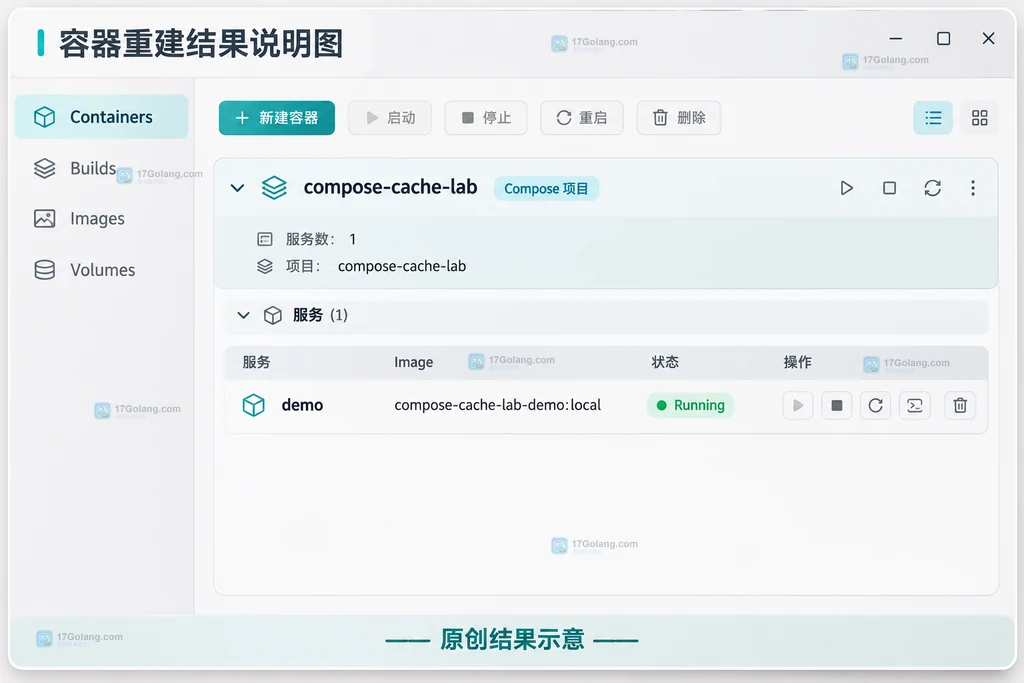
不要把restart当作替代方案。重启已有容器与用构建后的镜像创建新容器是不同操作。正式项目重建会影响服务连续性,应按自身发布流程安排,而不是在生产服务中直接套用演示命令。
设置仍不生效时的排查与回退
| 看到的现象 | 优先检查 |
|---|---|
| 新文件没有进入镜像 | context、dockerfile、COPY路径与.dockerignore |
| 镜像内正确,容器内仍旧 | 是否重建容器,是否有挂载覆盖文件 |
| 基础镜像没更新 | 是否使用pull,FROM是否固定摘要 |
| 安装依赖还是旧版本 | 版本锁定、包源和包管理器自身缓存 |
只有image、没有build的服务能这样重建吗?没有本地构建定义,就不存在本文这条Dockerfile构建路径。应先判断服务是拉取现成镜像还是自行构建;不要给纯image服务添加无意义的no-cache参数期待源码变化。
已经no-cache,依赖为什么还是旧的?重新执行安装指令不会解除版本约束。锁文件指定旧版本时,再执行也是旧版本;使用RUN的cache mount时,还要单独考虑包管理器缓存目录,不能把no-cache理解成所有缓存的统一清空按钮。
需要先执行prune吗?为本次构建跳过层缓存通常不需要先清理其他项目的缓存。全局清理会影响其他构建,也无法修复错误的context或被挂载覆盖的目录。先按本例明确服务范围,保留可复现输入。
怎样恢复正常构建?命令行no-cache只作用于当次构建,下一次省略即可恢复常规缓存使用;若把no_cache写入了Compose的build配置,需要移除该配置。先恢复正确源文件再构建:
# 调整源文件或配置后,回到常规缓存构建与启动。
docker compose build demo
docker compose up -d --no-build --pull never demo
这只是重新构建当前输入,不等于自动回滚。要可靠回退到上一版,应在替换前保留独立的旧镜像标签或摘要及匹配配置,不要让同一个local标签覆盖掉唯一可用版本。
Docker Desktop构建记录参考:https://docs.docker.com/desktop/use-desktop/builds/
构建缓存规则参考:https://docs.docker.com/build/cache/invalidation/
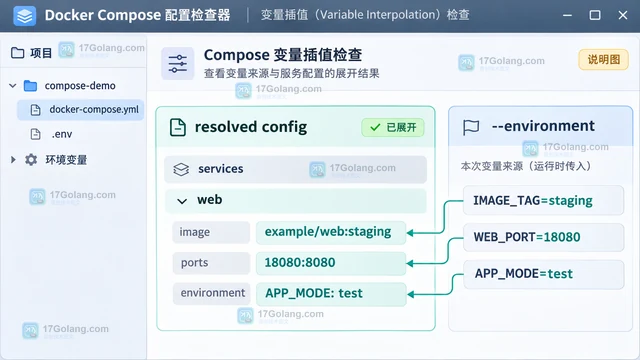 Docker Compose config查看变量展开结果
- 上一篇
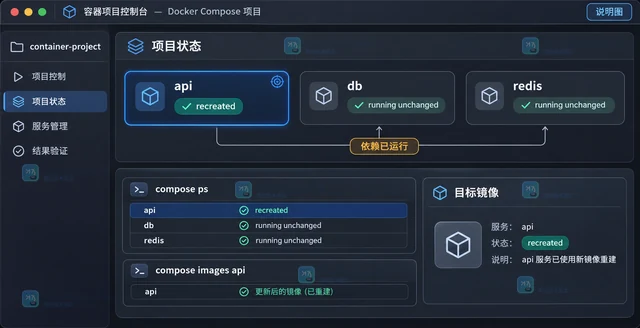
- Docker Compose config查看变量展开结果
- 下一篇
- Docker Compose up只重建指定服务
-
- 文章 · 软件教程 | 29分钟前 |
- Docker Compose config查看变量展开结果
- 216浏览 收藏
-
- 文章 · 软件教程 | 30分钟前 | docker · 容器存储 临时目录 Docker Compose tmpfs Compose服务
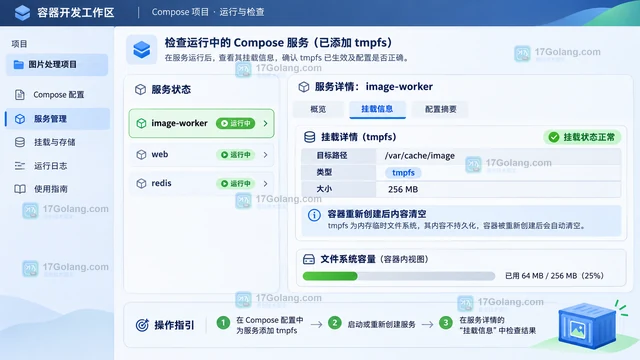
- Docker Compose怎样用tmpfs挂载临时目录
- 320浏览 收藏
-
- 文章 · 软件教程 | 33分钟前 | docker · Redis · redis 持久化 Docker Compose 命名卷
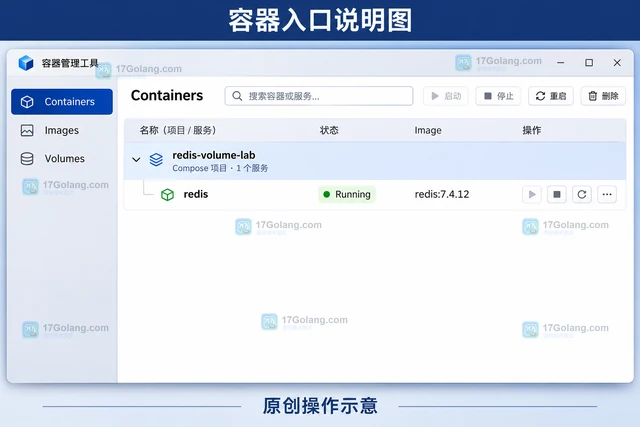
- Docker Compose用命名卷持久化Redis
- 351浏览 收藏
-
- 文章 · 软件教程 | 33分钟前 |
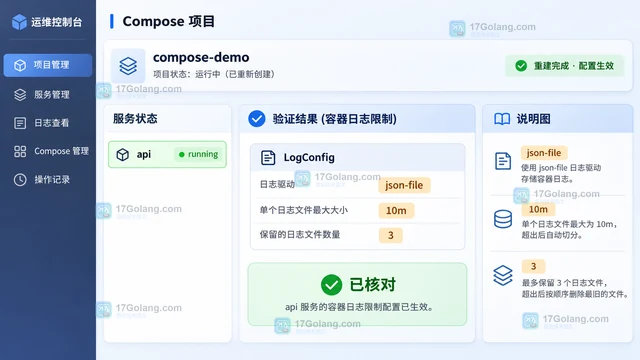
- Docker Compose怎样用日志轮转避免容器日志占满磁盘
- 221浏览 收藏
-
- 文章 · 软件教程 | 36分钟前 |
- Docker构建阶段使用secret mount
- 222浏览 收藏
-
- 文章 · 软件教程 | 38分钟前 |
- Docker Compose怎样让服务使用host网络模式
- 497浏览 收藏
-
- 文章 · 软件教程 | 43分钟前 |
- GitHub Desktop怎样为提交创建并推送标签
- 364浏览 收藏
-
- 文章 · 软件教程 | 15小时前 | 开发工具 · vs code · VS Code settings.json Emmet emmet.includeLanguages language identifier
- VS Code Emmet 怎样按语言条件展开缩写
- 407浏览 收藏
-
- 文章 · 软件教程 | 15小时前 | VS Code 工作区信任 Restricted Mode Workspace Trust 扩展受限
- VS Code 工作区信任会影响哪些功能
- 237浏览 收藏
-
- 文章 · 软件教程 | 15小时前 |
- VS Code Remote 怎样打开远程工作区文件夹
- 353浏览 收藏
-
- 前端进阶之JavaScript设计模式
- 设计模式是开发人员在软件开发过程中面临一般问题时的解决方案,代表了最佳的实践。本课程的主打内容包括JS常见设计模式以及具体应用场景,打造一站式知识长龙服务,适合有JS基础的同学学习。
- 543次学习
-

- GO语言核心编程课程
- 本课程采用真实案例,全面具体可落地,从理论到实践,一步一步将GO核心编程技术、编程思想、底层实现融会贯通,使学习者贴近时代脉搏,做IT互联网时代的弄潮儿。
- 516次学习
-
- 简单聊聊mysql8与网络通信
- 如有问题加微信:Le-studyg;在课程中,我们将首先介绍MySQL8的新特性,包括性能优化、安全增强、新数据类型等,帮助学生快速熟悉MySQL8的最新功能。接着,我们将深入解析MySQL的网络通信机制,包括协议、连接管理、数据传输等,让
- 500次学习
-
- JavaScript正则表达式基础与实战
- 在任何一门编程语言中,正则表达式,都是一项重要的知识,它提供了高效的字符串匹配与捕获机制,可以极大的简化程序设计。
- 487次学习
-

- 从零制作响应式网站—Grid布局
- 本系列教程将展示从零制作一个假想的网络科技公司官网,分为导航,轮播,关于我们,成功案例,服务流程,团队介绍,数据部分,公司动态,底部信息等内容区块。网站整体采用CSSGrid布局,支持响应式,有流畅过渡和展现动画。
- 485次学习
-
- PubMedQA
- 深入了解PubMedQA生物医学问答数据集,涵盖其核心功能、使用方法及在临床决策、药物研发等场景的应用,助力提升NLP模型性能。
- 1036次使用
-
- H2O EvalGPT
- H2O EvalGPT是H2O.ai推出的开源LLM评估平台,提供详细的大模型性能排行榜、行业特定基准测试及A/B测试功能,助您快速选择最适合项目的高性能大语言模型。
- 1034次使用
-

- LMArena
- LMArena是加州大学伯克利分校推出的AI模型匿名评测平台。通过盲测投票机制,用户可对比不同大模型回答并生成实时排行榜,助力开发者优化模型及用户选择最佳AI工具。
- 1178次使用
-
- HELM
- 深入了解斯坦福推出的HELM(Holistic Evaluation of Language Models)大模型评测体系。本文解析其核心功能、安装配置步骤及应用场景,涵盖准确性、公平性、鲁棒性等多维度指标,助力开发者全面优化语言模型性能。
- 1139次使用
-
- MMBench
- MMBench是由上海人工智能实验室等机构联合推出的多模态基准测试平台,提供细粒度能力评估、大规模数据集及VLMEvalKit工具。本文详细介绍其核心功能、安装使用方法及应用场景,助力开发者全面评估多模态模型性能。
- 981次使用
-
- golang进程内存控制避免docker内oom
- 2022-12-22 160浏览
-
- golang进程在docker中OOM后hang住问题解析
- 2022-12-22 105浏览
-
- 多阶段构建优化Go 程序Docker镜像
- 2022-12-23 420浏览
-
- 构建Golang应用最小Docker镜像的实现
- 2023-01-07 276浏览
-
- golang实现对docker容器心跳监控功能
- 2022-12-24 175浏览