VS Code 怎样用端口转发查看本地服务
想让别人临时访问本机正在运行的 Web 服务,可以直接在 VS Code 的 Ports 面板中选择 Forward a Port,输入服务端口,等待列表出现 Forwarded Address。默认转发是 Private,访问者需要用启动转发时使用的同一 GitHub 或 Microsoft 账号登录;只有明确选择 Public,拿到链接的人才不需要登录。
官方地址:https://code.visualstudio.com/docs/debugtest/port-forwarding
- Ports 视图位于 VS Code 的 Panel 区域,入口命令是
Ports: Focus on Ports View。 - 转发成功的关键标志是端口行出现 Forwarded Address,而不是只看到本地端口。
- Public 端口会扩大访问范围,测试结束后应使用 Stop Port 停止转发。
先准备本地服务并打开 Ports 面板
端口转发的前提是本机已经有服务监听端口。没有现成项目时,可以在一个临时目录里启动简单的静态服务:
# 在包含静态文件的目录启动本地服务,示例端口为 3000
npx serve -l 3000
回到 VS Code,打开命令面板,执行 Ports: Focus on Ports View;也可以在底部 Panel 区域切换到 Ports。第一次使用端口转发时,VS Code 可能要求登录 GitHub。这里的重点不是打开一个新浏览器窗口,而是确认 Ports 面板已经准备好接收端口。
用 Forward a Port 建立转发
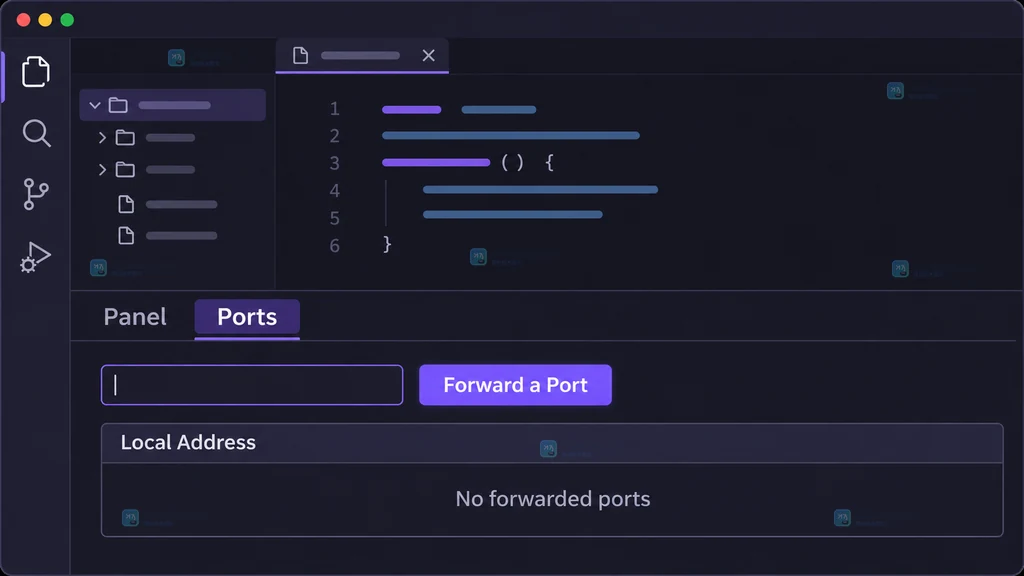
在 Ports 面板点击 Forward a Port,输入本地服务实际监听的端口,例如 3000,按回车确认。端口号必须和服务绑定的端口一致;如果服务实际运行在 5173,却填写 3000,转发条目可能出现,但打开后不会得到预期页面。
成功后,Ports 列表会新增一行端口,并显示 Forwarded Address。悬停在地址上,可以使用复制地址、在浏览器打开或在编辑器内预览等操作。读者把地址交给同事前,先看这一行是否已经从“只显示本地端口”变成“同时有转发地址”。
| 界面状态 | 说明 | 下一步 |
|---|---|---|
| 只有 Local Address | 还没有完成转发,或端口尚未被面板接管 | 重新选择 Forward a Port 并填写真实端口 |
| 出现 Forwarded Address | 转发条目已经建立 | 复制地址或打开预览 |
| 地址能打开但要求登录 | 当前可见性是 Private | 保持私有,或按需改为 Public |
按访问对象选择端口可见性
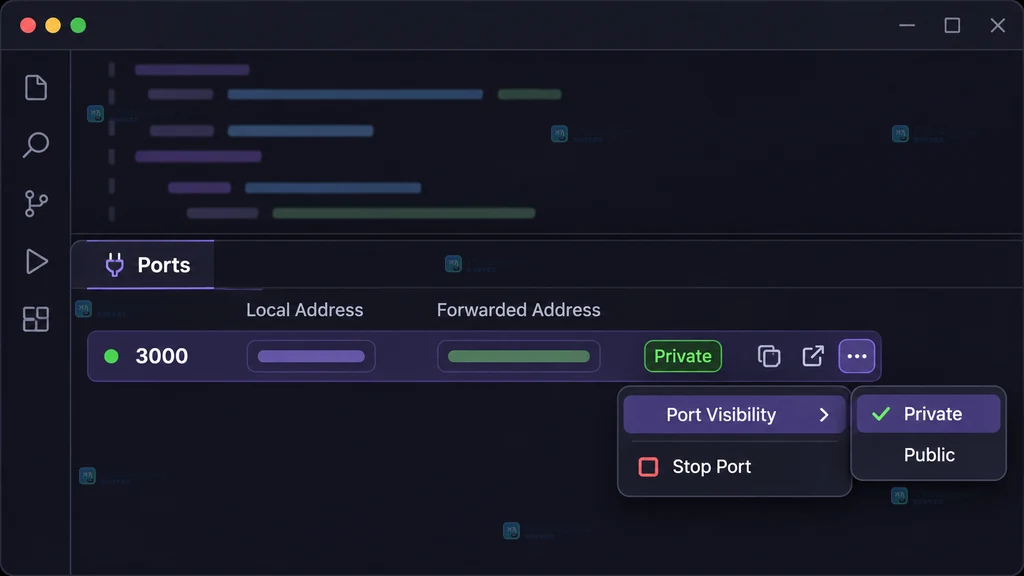
在端口行上打开右键菜单,选择 Port Visibility。Private 适合自己或团队成员验证,访问转发地址时需要使用同一账号认证;Public 适合临时展示不含敏感数据的测试页面,但任何拿到链接的人都可能访问。
如果只是想让同事帮忙看页面,优先保留 Private,并让对方完成账号登录。只有在确实需要免登录访问时才选择 Public。不要把带有内部接口、调试信息、测试账号或用户数据的服务直接设为 Public。
用状态和安全边界做结果核对
发布地址前按下面四项快速核对:端口行中的数字与本地服务一致;Forwarded Address 可以复制;当前可见性符合访问对象;页面不包含不应暴露的配置、日志或数据。端口转发通过 VS Code 的开发隧道服务建立出站连接,通常不需要手动改防火墙,也不会在本机额外设置网络监听器,但这不等于 Public 服务天然安全。
使用结束后,在对应端口行的菜单中选择 Stop Port。停止后,Ports 列表不再保留该转发地址;本地服务是否继续运行取决于你是否另外停止了服务进程。两件事不要混为一谈:Stop Port 只撤销转发,不能替代关闭本地开发服务。
相关问题
为什么转发后仍然打不开页面?
先确认输入的端口与服务实际监听端口相同,再确认 Ports 行已经出现 Forwarded Address。若服务只绑定了特殊地址或本身没有正常响应,转发地址也不会自动修复应用问题。
Private 和 Public 应该怎么选?
需要身份控制时选 Private;只对外展示无敏感内容的临时页面才考虑 Public。Public 链接应当视为可扩散地址。
停止转发会关闭本地服务吗?
不会。Stop Port 只停止端口转发;要结束本地服务,还需要在启动它的任务、终端或调试流程中单独停止。
 VS Code 怎样只在当前工作区禁用扩展
- 上一篇
- VS Code 怎样只在当前工作区禁用扩展
- 下一篇
- VS Code Notebook 怎样设置单元格运行顺序
-
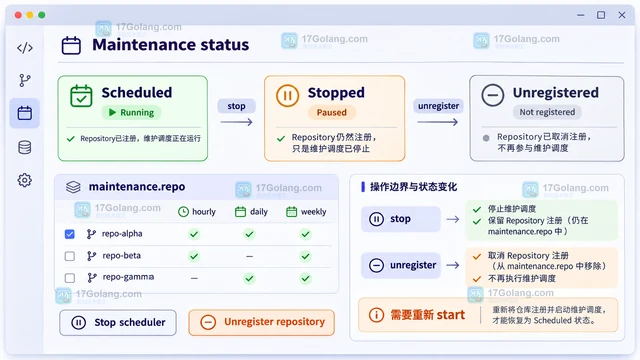
- 文章 · 软件教程 | 27分钟前 | 命令行 · 开发工具 · git · Git maintenance git maintenance start Git仓库维护 后台维护
- Git maintenance start 怎样让仓库后台自动维护
- 375浏览 收藏
-
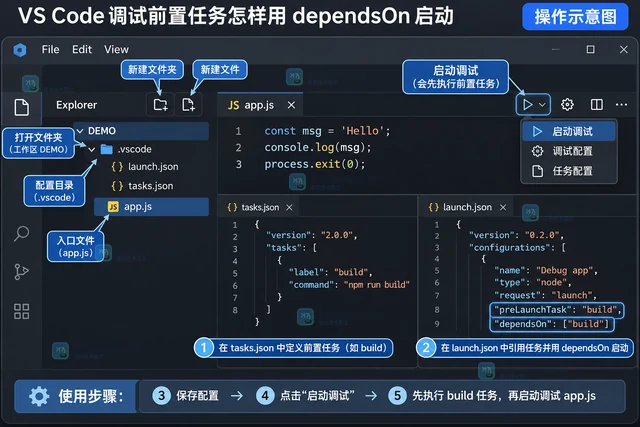
- 文章 · 软件教程 | 28分钟前 | VS Code launch.json tasks.json dependsOn preLaunchTask
- VS Code 调试前置任务怎样用 dependsOn 启动
- 481浏览 收藏
-
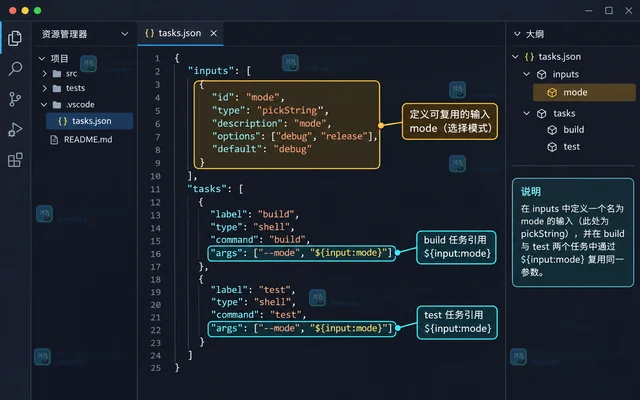
- 文章 · 软件教程 | 28分钟前 |
- VS Code tasks.json 怎样用 inputs 复用参数
- 326浏览 收藏
-
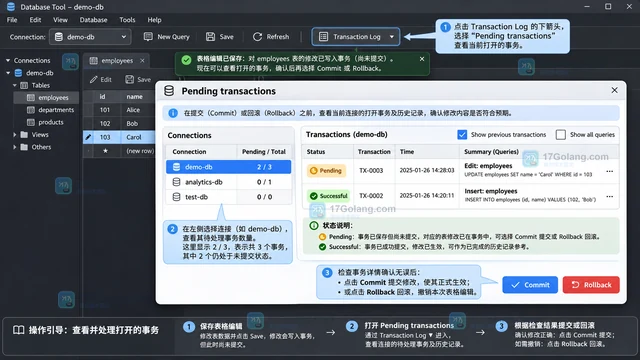
- 文章 · 软件教程 | 16小时前 |
- DBeaver 数据编辑器提交前怎样查看待执行变更
- 295浏览 收藏
-
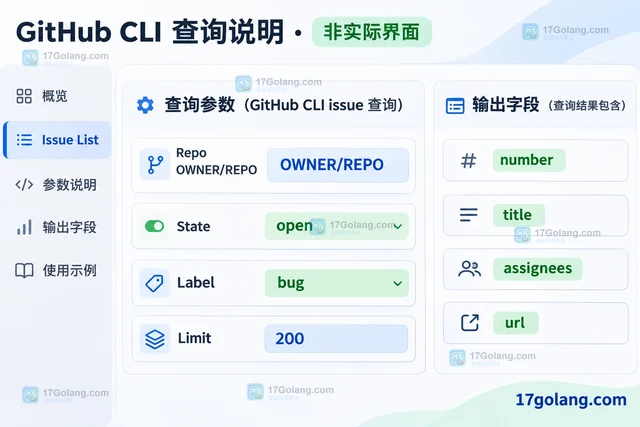
- 文章 · 软件教程 | 16小时前 | JSON jq GitHub CLI Issue
- GitHub CLI 怎样用 JSON 输出批量筛选 issue
- 405浏览 收藏
-
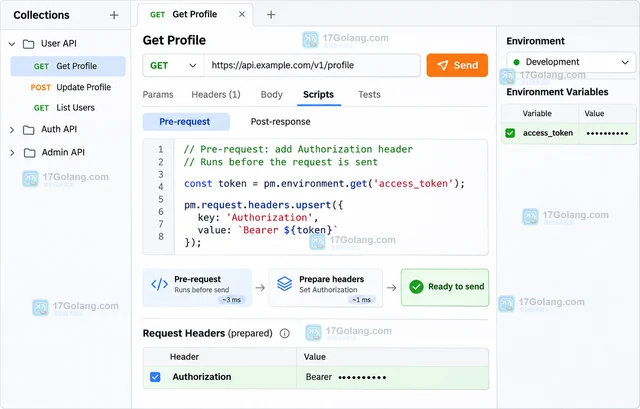
- 文章 · 软件教程 | 16小时前 |
- Postman pre-request script 怎样把响应值写入环境
- 162浏览 收藏
-
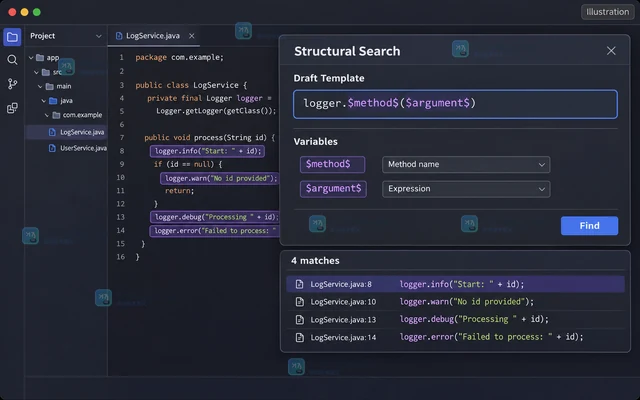
- 文章 · 软件教程 | 16小时前 | JetBrains Find Usages Structural Search Structural Replace
- JetBrains Find Usages 与 Structural Search 适用范围
- 161浏览 收藏
-
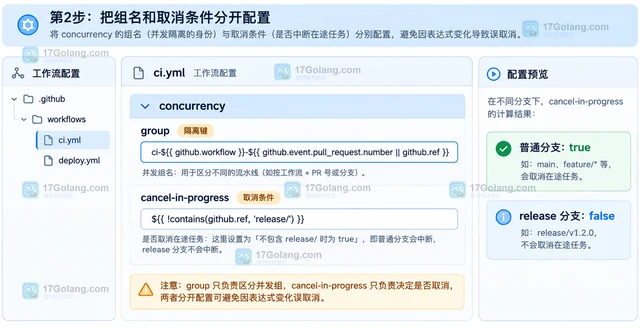
- 文章 · 软件教程 | 16小时前 |
- GitHub Actions concurrency group 使用表达式时怎样避免误取消
- 279浏览 收藏
-
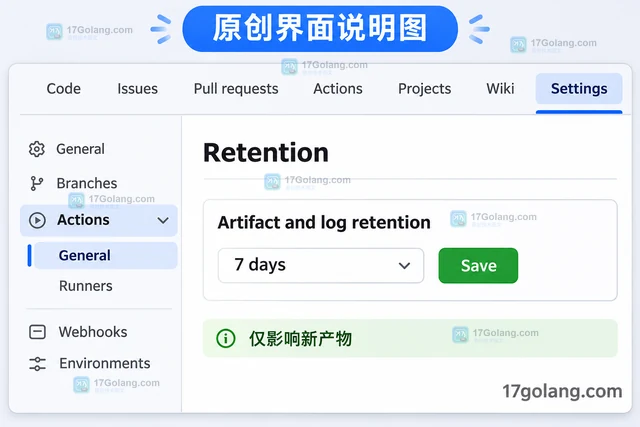
- 文章 · 软件教程 | 16小时前 | GitHub Actions Artifacts retention-days
- GitHub Actions artifacts 怎样只保留指定天数的构建产物
- 368浏览 收藏
-
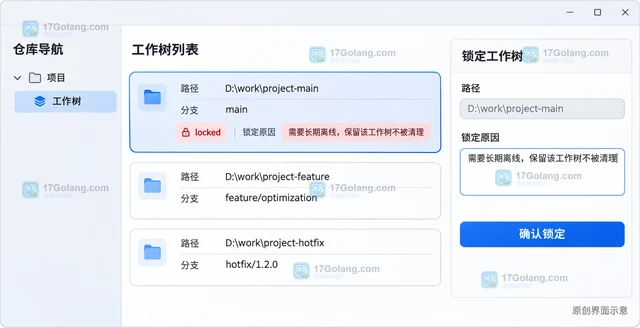
- 文章 · 软件教程 | 16小时前 | 开发工具 · Git Git worktree worktree lock linked worktree Git 工作树 prune repair
- Git worktree lock 何时用于保护长期工作树
- 448浏览 收藏
-
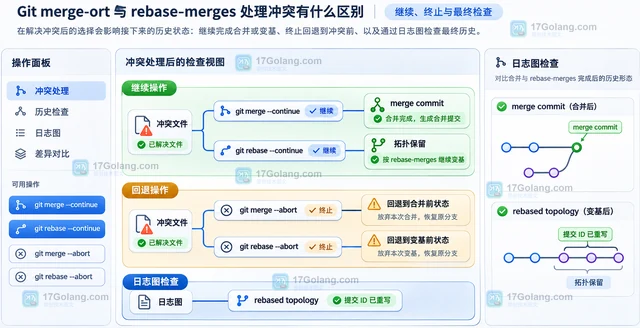
- 文章 · 软件教程 | 16小时前 |
- Git merge-ort 与 rebase-merges 处理冲突有什么区别
- 357浏览 收藏
-

- 前端进阶之JavaScript设计模式
- 设计模式是开发人员在软件开发过程中面临一般问题时的解决方案,代表了最佳的实践。本课程的主打内容包括JS常见设计模式以及具体应用场景,打造一站式知识长龙服务,适合有JS基础的同学学习。
- 543次学习
-

- GO语言核心编程课程
- 本课程采用真实案例,全面具体可落地,从理论到实践,一步一步将GO核心编程技术、编程思想、底层实现融会贯通,使学习者贴近时代脉搏,做IT互联网时代的弄潮儿。
- 516次学习
-

- 简单聊聊mysql8与网络通信
- 如有问题加微信:Le-studyg;在课程中,我们将首先介绍MySQL8的新特性,包括性能优化、安全增强、新数据类型等,帮助学生快速熟悉MySQL8的最新功能。接着,我们将深入解析MySQL的网络通信机制,包括协议、连接管理、数据传输等,让
- 500次学习
-
- JavaScript正则表达式基础与实战
- 在任何一门编程语言中,正则表达式,都是一项重要的知识,它提供了高效的字符串匹配与捕获机制,可以极大的简化程序设计。
- 487次学习
-

- 从零制作响应式网站—Grid布局
- 本系列教程将展示从零制作一个假想的网络科技公司官网,分为导航,轮播,关于我们,成功案例,服务流程,团队介绍,数据部分,公司动态,底部信息等内容区块。网站整体采用CSSGrid布局,支持响应式,有流畅过渡和展现动画。
- 485次学习
-
- PubMedQA
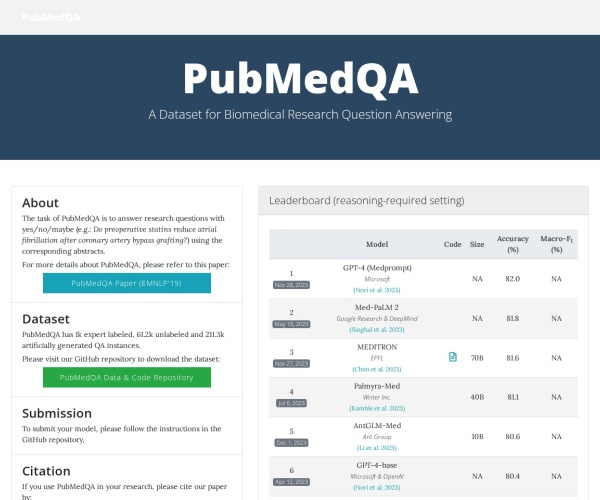
- 深入了解PubMedQA生物医学问答数据集,涵盖其核心功能、使用方法及在临床决策、药物研发等场景的应用,助力提升NLP模型性能。
- 1029次使用
-
- H2O EvalGPT
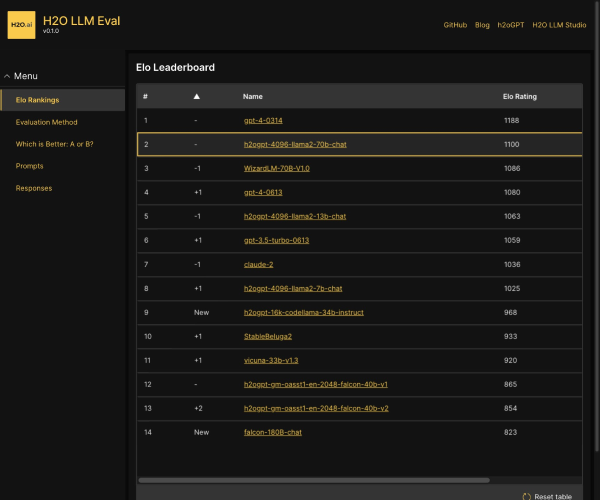
- H2O EvalGPT是H2O.ai推出的开源LLM评估平台,提供详细的大模型性能排行榜、行业特定基准测试及A/B测试功能,助您快速选择最适合项目的高性能大语言模型。
- 1029次使用
-

- LMArena
- LMArena是加州大学伯克利分校推出的AI模型匿名评测平台。通过盲测投票机制,用户可对比不同大模型回答并生成实时排行榜,助力开发者优化模型及用户选择最佳AI工具。
- 1173次使用
-
- HELM
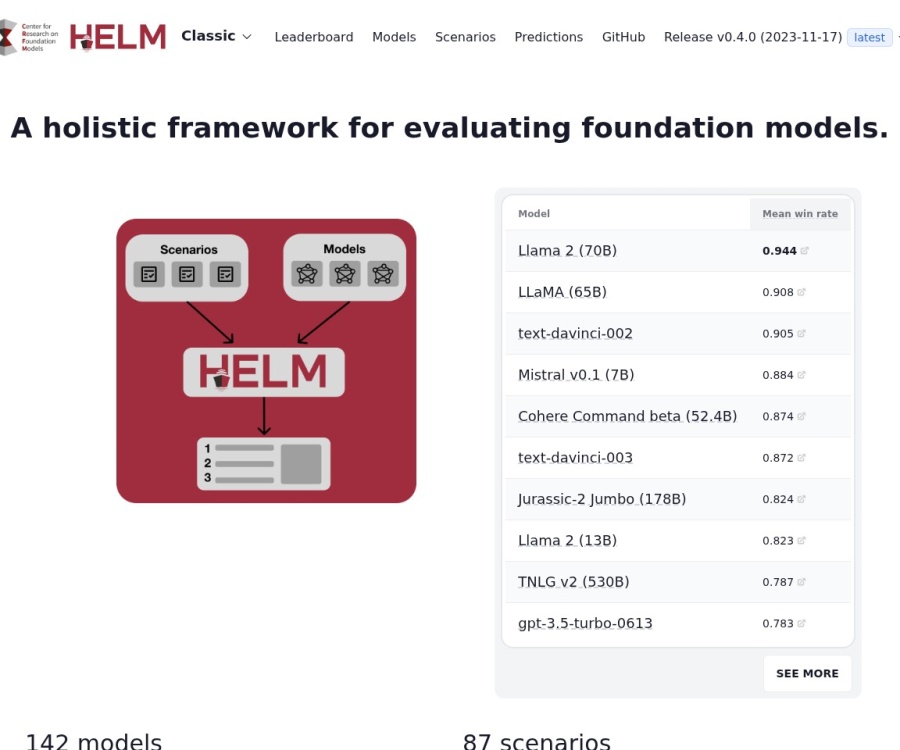
- 深入了解斯坦福推出的HELM(Holistic Evaluation of Language Models)大模型评测体系。本文解析其核心功能、安装配置步骤及应用场景,涵盖准确性、公平性、鲁棒性等多维度指标,助力开发者全面优化语言模型性能。
- 1133次使用
-
- MMBench
- MMBench是由上海人工智能实验室等机构联合推出的多模态基准测试平台,提供细粒度能力评估、大规模数据集及VLMEvalKit工具。本文详细介绍其核心功能、安装使用方法及应用场景,助力开发者全面评估多模态模型性能。
- 972次使用
-
- Go 1.27 go doc 支持 package@version:查指定版本 API 时如何避免看错文档
- 2026-08-31 474浏览
-
- Go pkg.go.dev API 怎么读取包文档索引
- 2026-10-05 381浏览
-
- Go pkg.go.dev API 返回多个版本时怎样选目标版本
- 2026-11-14 407浏览
-
- 数据库迁移状况百出?快来看看这个开源工具
- 2023-02-16 164浏览
-
- VS Code Dev Containers 实战:用容器搭建一致开发环境
- 2026-06-12 182浏览