

在浏览器打开 vscode.dev 后,默认配色可能偏亮,长时间看代码容易觉得刺眼。切换深色主题只需要走一条固定路径:打开命令面板,选择 Preferences: Color Theme,预览后按 Enter。这个设置保存在 VS Code 用户设置里,不会改动仓库代码。
- 入口是命令面板(⇧⌘P,Windows/Linux 为 Ctrl+Shift+P),也可以从 File > Preferences > Theme > Color Theme 进入。
- 主题列表支持上下键预览,按 Enter 才会正式选中。
- 成功标志是编辑器、侧栏和状态栏的配色同步变化,设置项对应
workbench.colorTheme。
第1步:打开 VS Code 网页版并确认工作台入口
访问 https://vscode.dev/,等待欢迎页和左侧资源管理器加载完成。没有打开文件夹也不影响改主题,先确认页面能看到“资源管理器”、编辑器区域和顶部菜单即可。下面的官方界面示例用来帮助你辨认工作台的侧栏、编辑器和状态栏位置。
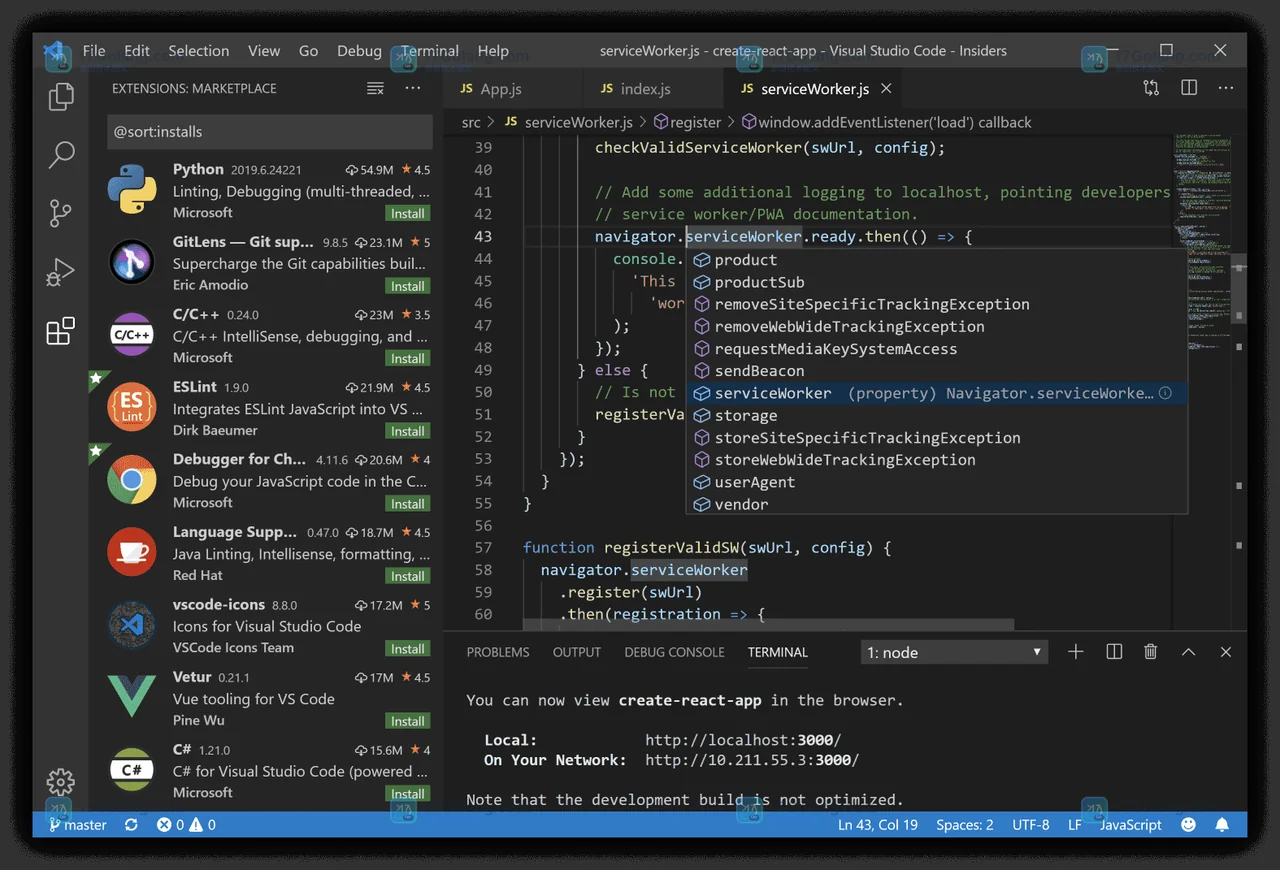
图中能看到 VS Code 的工作台而不是普通文档页;网页版的主题操作仍使用同一套工作台入口。如果页面仍停在浏览器加载中,先等到左侧活动栏出现再继续。
第2步:从命令面板进入 Color Theme
按 ⇧⌘P(Windows/Linux 按 Ctrl+Shift+P),在输入框键入 color,选择 Preferences: Color Theme。这条命令也可以用快捷键 ⌘K ⌘T(Windows/Linux 为 Ctrl+K Ctrl+T)直接打开。
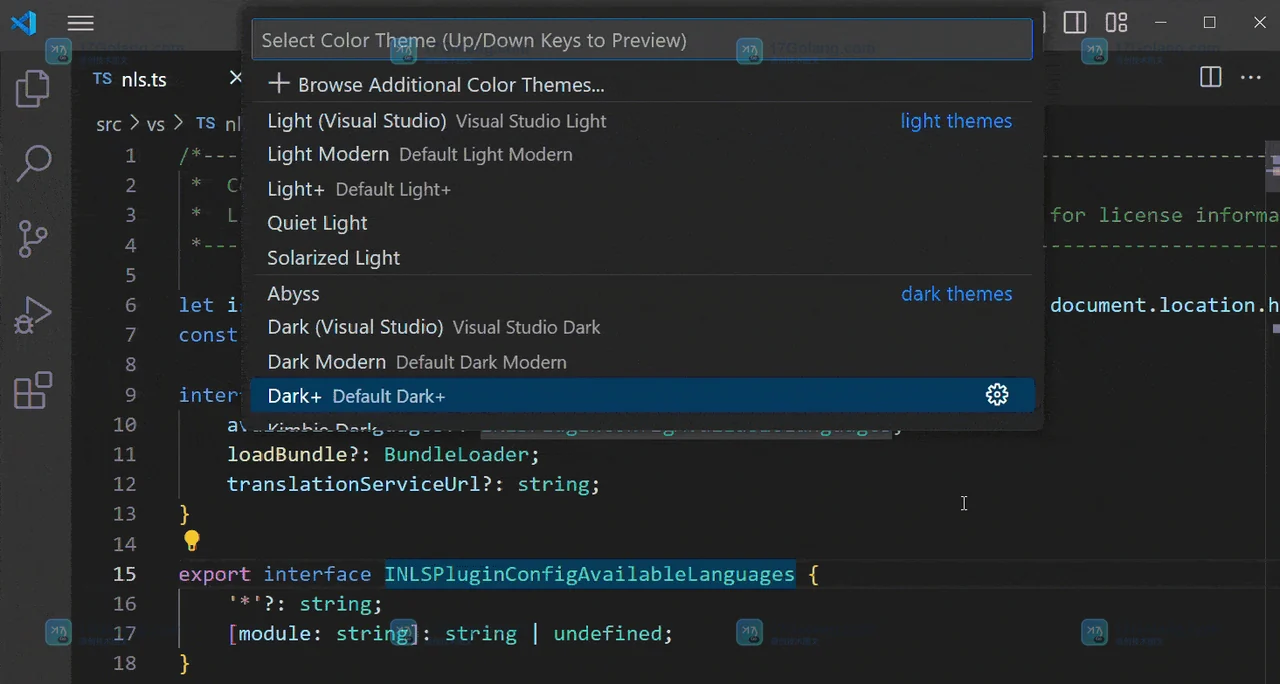
看到主题选择器和多条主题名称,就说明命令执行成功。此时上下移动只是在预览,不要把“预览变色”误认为已经写入设置。
第3步:选择深色主题并检查可见结果
在主题列表中用上下键选一个深色内置主题,观察编辑器和侧栏的预览变化,确认后按 Enter。若只是想恢复默认,可重新打开同一个选择器,选择 Dark Modern 或其他内置项。
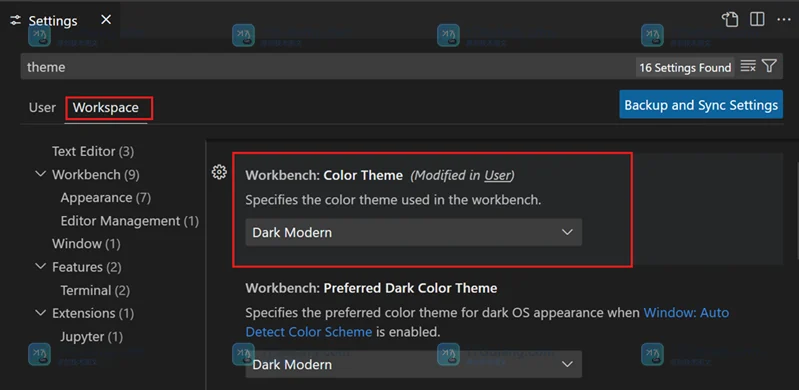
最终验收看三个位置:编辑器背景变深、资源管理器侧栏同步变色、底部状态栏保持同一主题层级。只变了代码高亮而侧栏没变,通常是改了语言配色预览,应该重新执行 Preferences: Color Theme。
设置保存在哪里,什么时候要改工作区主题
VS Code 会把当前主题写入用户设置,对应键名是 workbench.colorTheme。如果希望不同项目使用不同主题,可以在 Settings 中切换到 Workspace 选项卡,再设置工作区级别的主题;没有必要为了换颜色去修改项目里的源文件。
| 现象 | 判断 | 处理 |
|---|---|---|
| 上下键移动时界面变色 | 仍在预览 | 按 Enter 确认 |
| 编辑器和侧栏都变深 | 主题已应用 | 可以关闭选择器 |
| 只有代码文字颜色变化 | 可能打开了语言相关设置 | 重新选择 Color Theme |
常见问题
vscode.dev 没有打开文件夹,能切换主题吗?
可以。主题是工作台设置,不依赖当前是否已经打开仓库。
按 Enter 后刷新页面,主题会丢失吗?
正常情况下不会,主题会保存在用户设置中;如果使用了临时或隐私会话,浏览器可能不会保留本地设置。
怎么安装更多深色主题?
在 Color Theme 选择器中选择 Browse Additional Color Themes,也可以在扩展视图搜索主题分类。
最后确认
从 vscode.dev 进入工作台,打开命令面板执行 Preferences: Color Theme,预览后用 Enter 确认,再检查编辑器、资源管理器和状态栏是否一起变色,就完成了这项设置。
本文内容来源于互联网,如有侵权请联系删除。













