
AE导出AI动态图实用技巧分享
想用AI生成的动态图片惊艳全场?还在为AE导出AI动画的模糊和过大文件而烦恼?本文为你提供一套完整的AE导出AI动态图解决方案,从素材导入到渲染队列设置,再到输出模块的精细调整,手把手教你玩转After Effects。我们不仅推荐QuickTime+ProRes或H.264等常用格式,更深入探讨Adobe Media Encoder的优化技巧,助你针对不同平台选择最佳预设,避免常见模糊问题。更有针对Web、社交媒体、专业展示等不同场景的导出参数建议,以及渲染卡顿、文件损坏等常见问题的故障排除技巧,让你轻松掌握AE导出AI动态图的核心技术,输出高质量、小体积的完美作品,让你的AI创意闪耀全网!
答案:用After Effects导出AI生成的动态图片需先将素材导入并合成,再通过渲染队列与输出模块设置格式、编码、分辨率等参数,推荐使用QuickTime+ProRes或H.264,配合Adobe Media Encoder优化质量与文件大小,针对不同平台选择合适预设,避免模糊或过大问题。

用After Effects导出AI生成的动态图片,说实话,这活儿听起来有点绕,毕竟AI生成的是素材,AE是处理和导出的工具。但核心问题其实是,如何把你用AI工具(比如Midjourney、Stable Diffusion生成的图片序列,或者通过RunwayML、Pika Labs生成的短视频)在After Effects里进一步加工、动画化之后,以专业且高效的方式输出。关键在于理解AE的渲染流程、输出模块的精细设置,以及针对不同用途选择合适的编码器。这不是简单点个“导出”就能完事儿的,里面门道不少。
解决方案
当你把AI生成的素材(无论是单帧图片、图片序列,还是短视频)导入After Effects,并完成了你的动画、合成或特效处理后,接下来的导出环节至关重要。我通常会这么操作:
- 准备导出队列: 在After Effects中,选中你想要导出的合成(Composition),然后点击菜单栏的
Composition > Add to Render Queue。这会把你的合成添加到渲染队列面板。 - 配置输出模块: 在渲染队列面板里,找到你刚刚添加的合成条目。你会看到“Output Module”(输出模块)选项,通常默认是“Lossless”(无损)。点击它,会弹出一个“Output Module Settings”窗口,这里是所有导出设置的核心。
- 格式(Format):
- QuickTime (.mov): 这是我最常用的格式,因为它支持多种高质量的编码器。对于需要高质量、后期处理的场景,ProRes 422 HQ或ProRes 4444是首选(后者支持Alpha通道,即透明背景)。
- H.264 (.mp4): 如果你直接面向Web或社交媒体,AE内置的H.264编码器也可以用,但通常不如Adobe Media Encoder(AME)的效果好。
- PNG Sequence(PNG序列): 如果你需要最大程度的灵活性,或者打算在其他软件中进行最终编码,导出PNG序列是最好的选择。它无损、支持透明度,且每帧独立,方便修改。
- 视频输出(Video Output):
- Channels: 默认是
RGB。如果你需要透明背景(比如你的AI动态图需要叠加到其他视频上,或者作为Lottie动画的源文件),一定要选择RGB + Alpha。记住,不是所有格式和编码器都支持Alpha通道。 - Depth: 通常保持
Millions of Colors(8-bit)或Millions of Colors+(16-bit)。对于AI生成的图片,如果源素材是高位深,选择16-bit能保留更多细节。 - 尺寸与帧率: 确保输出的尺寸和帧率与你的合成设置一致,或者根据你的最终需求进行调整。
- Channels: 默认是
- 音频输出(Audio Output): 如果你的动态图有背景音乐或音效,确保勾选
Audio Output,并选择合适的采样率和比特率(通常48kHz,16-bit)。
- 格式(Format):
- 指定输出路径: 点击“Output To”(输出到)旁边的文件名,选择你想要保存文件的位置和文件名。
- 渲染或发送至Media Encoder:
- 直接渲染: 如果你的需求比较简单,或者你选择了PNG序列、ProRes等高质量格式,直接点击渲染队列面板右侧的
Render按钮即可。 - 通过Adobe Media Encoder(AME): 对于H.264或HEVC这类高度压缩的格式,我强烈推荐你把合成发送到AME。操作是:选中合成,点击
Composition > Add to Adobe Media Encoder Queue。AME在H.264/HEVC编码方面有更丰富的预设、更精细的控制,以及通常更好的压缩效率和质量。在AME里,你可以选择各种预设(如YouTube 1080p、Match Source - High Bitrate等),或者自定义编码参数,比如VBR 2-Pass(两次可变比特率编码),这能显著提升视频质量并优化文件大小。
- 直接渲染: 如果你的需求比较简单,或者你选择了PNG序列、ProRes等高质量格式,直接点击渲染队列面板右侧的
为什么我的AI动态图导出后总是模糊或文件过大?如何优化导出设置?
这大概是导出中最让人头疼的两个问题了,我刚开始也踩过不少坑。究其原因,往往是多方面的。
关于模糊问题:
- 分辨率与缩放: 首先检查你的AI源素材本身的分辨率。如果AI生成的是低分辨率图片,你在AE里放大后,即便导出设置再好,也无法凭空增加细节。其次,确保你的AE合成设置(Composition Settings)与你期望的输出分辨率匹配。如果合成是1920x1080,但你把一个4K的AI图片缩放到很小,再导出,细节可能会丢失;反之,低分辨率图片放大到4K合成,必然模糊。
- 编码器与码率: H.264这类有损压缩格式是导致模糊的常见原因。当你在AME或AE中导出H.264时,如果设置的目标码率(Target Bitrate)过低,编码器会为了达到文件大小目标而丢弃大量细节,从而导致画面模糊或出现块状伪影。我通常会把码率设置得相对高一些,比如1080p视频,我倾向于设置15-25 Mbps(VBR 1-Pass),甚至更高,以保证画质。对于非常精细的AI动态图,可以尝试VBR 2-Pass,它会分析视频内容两次,更智能地分配码率。
- 渲染质量: 在AE的渲染队列设置中,确保“Best Settings”(最佳设置)被选中。在AME中,勾选“Use Maximum Render Quality”(使用最大渲染质量)和“Render at Maximum Depth”(以最大位深度渲染),这会增加渲染时间,但能有效提升画质。
关于文件过大问题:
- 编码器选择: 如果你导出了ProRes 4444或无损的AVI/QuickTime Animation,文件大小会非常庞大,这是因为它们是为后期制作而设计的,几乎没有压缩。对于最终发布,这些格式通常不适用。H.264或HEVC (H.265) 才是王道,它们提供了极高的压缩效率。
- 码率控制: 这是控制文件大小最直接的手段。在AME中,你可以精细调整目标码率。例如,YouTube推荐1080p@30fps的视频码率为8-12 Mbps,如果你设置到50 Mbps,文件肯定大很多。根据你的内容复杂度和对画质的要求,找到一个平衡点。
- 分辨率与帧率: 输出更低的分辨率(如果允许)或更低的帧率(比如从60fps降到30fps),都能显著减小文件大小。但要注意,帧率过低可能会导致画面不流畅。
- Alpha通道: 如果你的动态图不需要透明背景,确保在导出设置中只选择
RGB,而不是RGB + Alpha。Alpha通道会增加额外的数据量,导致文件变大。 - VBR 2-Pass: 再次提到VBR 2-Pass,它不仅能提升画质,在某些情况下,也能在相同画质下实现更小的文件大小,因为它更有效地利用了比特率。
我个人的经验是,对于Web和社交媒体,先用AME导出高质量的H.264,然后根据平台要求,再进一步压缩或调整参数。如果你对画质有极致要求,且不介意文件大小,ProRes是你的朋友。
针对不同平台(Web、社交媒体、专业展示)有哪些推荐的导出格式和参数?
不同的平台对视频格式和参数有不同的偏好和限制,理解这些能让你事半功倍,避免反复导出。
1. Web(网站嵌入、博客、论坛):
- H.264 (.mp4): 这是最通用、兼容性最好的选择。文件小,画质好,几乎所有浏览器都支持。
- 推荐参数: 使用AME导出,选择
H.264格式。预设可以选择Match Source - High Bitrate,然后根据内容调整目标码率。对于1080p视频,目标码率通常在8-15 Mbps之间。如果你的AI动态图内容比较静态或变化不大,可以适当降低。
- 推荐参数: 使用AME导出,选择
- WebM: 谷歌推出的开放标准,文件通常比H.264更小,且支持Alpha通道。但兼容性不如MP4广泛,主要在Chrome、Firefox等现代浏览器中表现良好。
- 推荐参数: 在AME中选择
WebM格式。
- 推荐参数: 在AME中选择
- GIF(Graphics Interchange Format): 虽然AE本身不能直接导出高质量GIF,但AI生成的短循环动画非常适合GIF。
- 处理方式: 先在AME导出高质量MP4,然后通过Photoshop(
文件 > 导出 > 存储为Web所用格式 (旧版))或在线GIF转换工具(如ezgif.com)转换为GIF。也可以使用AE插件如GifGun,它能直接在AE中导出高质量GIF。但要注意GIF的256色限制和文件大小问题。
- 处理方式: 先在AME导出高质量MP4,然后通过Photoshop(
- Lottie/JSON动画: 如果你的AI动态图是矢量动画,且不需要复杂的特效(比如粒子、模糊),那么导出Lottie动画(需要
Bodymovin插件)是终极解决方案。- 优势: 文件极小,无限缩放不失真,性能极佳。但它需要Web端支持Lottie播放器。
2. 社交媒体(抖音、B站、YouTube、Instagram、X等):
- H.264 (.mp4): 毫无疑问,这是所有社交媒体平台的主流。
- 推荐参数:
- 分辨率: 遵循平台推荐。YouTube和B站通常是1080p (1920x1080) 或 4K (3840x2160)。抖音、Instagram Stories等垂直视频则为1080x1920。
- 帧率: 24fps、25fps、30fps是常见选择。如果你追求极致流畅,可以考虑60fps,但文件会更大。
- 码率: 平台通常会再次压缩你的视频,但提供一个高码率的源文件总能保证最佳效果。YouTube推荐1080p@30fps为8-12 Mbps,4K@30fps为29-45 Mbps。我通常会比推荐值略高一点点,以对抗平台的二次压缩。
- 音频: AAC编码,48kHz采样率。
- 小技巧: 很多平台对视频时长、文件大小有限制。在AME中,你可以使用预设,或者手动调整码率,让文件大小控制在平台要求范围内。
- 推荐参数:
3. 专业展示/后期制作(电影、广告、电视、VFX工作流):
- ProRes 422 HQ / 4444 (.mov): 苹果生态系统的主流高质量中间编码。
- 优势: 文件大,但保留了大量细节和色彩信息,非常适合多次编辑、调色、合成等后期制作流程。ProRes 4444支持Alpha通道。
- DNxHD / DNxHR (.mov): Avid的中间编码,功能与ProRes类似,跨平台兼容性良好。
- Image Sequence (PNG/EXR/TIFF): 最高质量,每帧独立文件。
- 优势: 容错性强(即使渲染中断,已渲染的帧仍然可用),适合VFX工作流。EXR格式支持浮点深度和多通道,是专业合成的理想选择。
- 缺点: 文件数量多,管理复杂。
选择合适的格式和参数,就像是选择合适的工具箱。了解你的目标和平台,能帮你做出最明智的决定。
导出过程中可能遇到的常见问题及故障排除技巧
即使是经验丰富的用户,在After Effects导出时也难免遇到各种“小插曲”。我个人就遇到过不少,总结了一些常见的坑和我的解决办法。
1. 渲染卡顿、速度极慢或直接崩溃:
- 内存与缓存: 这是最常见的问题。
- 解决: 关闭所有不必要的程序,尤其是浏览器(Chrome是内存杀手)。在AE中,进入
Edit > Preferences > Memory & Performance,确保为AE分配了足够的RAM(通常建议保留2-4GB给其他应用程序,其余都给AE)。定期清理AE的磁盘缓存 (Edit > Purge > All Memory & Disk Cache)。
- 解决: 关闭所有不必要的程序,尤其是浏览器(Chrome是内存杀手)。在AE中,进入
- 磁盘空间: 输出盘空间不足会导致渲染失败。
- 解决: 确保你的输出盘有足够的可用空间,最好是使用SSD作为缓存盘和输出盘,速度会快很多。
- 插件冲突或损坏: 某些第三方插件可能不稳定,导致渲染问题。
- 解决: 如果你最近安装了新插件,尝试禁用它们,或者在“Safe Mode”(安全模式,通过按住Shift键启动AE)下渲染。
- 合成复杂性: 大量图层、复杂特效、高分辨率素材都会显著增加渲染负担。
- 解决: 尝试对合成中的复杂部分进行“预渲染”(Pre-render),将其导出为中间格式(如ProRes),然后再导入到主合成中。这能将渲染压力分散。
- GPU加速问题: 显卡驱动过旧或AE与GPU的兼容性问题。
- 解决: 更新你的显卡驱动到最新版本。在
Project Settings > Video Rendering and Effects中,尝试切换渲染器(比如从Mercury GPU Acceleration (CUDA)切换到Software Only),看看是否能解决问题。
- 解决: 更新你的显卡驱动到最新版本。在
2. 导出文件损坏或无法播放:
- 编码器或格式问题: 某些编码器或格式可能与你的播放器不兼容,或者在导出过程中出现错误。
- 解决: 尝试更换不同的编码器(比如从H.264换成ProRes,再用AME转换),或者使用更通用的格式。确保你的播放器(如VLC Media Player)是最新版本,它通常能播放各种奇奇怪怪的格式。
- 输出路径问题: 路径中包含特殊字符,或者你没有写入权限。
- 解决: 尝试将文件导出到简单的路径下,比如桌面,并确保
今天关于《AE导出AI动态图实用技巧分享》的内容介绍就到此结束,如果有什么疑问或者建议,可以在golang学习网公众号下多多回复交流;文中若有不正之处,也希望回复留言以告知!
 Linux批量重命名文件命令详解
- 上一篇
- Linux批量重命名文件命令详解
- 下一篇
- JIT编译优化陷阱与JS性能提升技巧
-
- 科技周边 · 人工智能 | 52分钟前 | 人工智能 · 推理优化 ONNX Runtime 动态量化 nodes_to_exclude
- ONNX Runtime 动态量化怎么选择需要排除的节点
- 377浏览 收藏
-
- 科技周边 · 人工智能 | 3小时前 | 人工智能 · 向量检索 · Sentence Transformers truncate_dim 嵌入维度 Matryoshka 向量存储
- Sentence Transformers 怎么截断嵌入维度减少存储
- 165浏览 收藏
-
- 科技周边 · 人工智能 | 5小时前 |
- PEFT 多个 adapter 怎么按权重组合推理
- 454浏览 收藏
-
- 科技周边 · 人工智能 | 7小时前 |
- Accelerate 大模型推理怎么自动分配到多块设备
- 358浏览 收藏
-
- 科技周边 · 人工智能 | 9小时前 | 人工智能 · Tokenizers offset_mapping 原始文本
- Tokenizers offset mapping 怎么映射回原始文本位置
- 328浏览 收藏
-
- 科技周边 · 人工智能 | 11小时前 | python · 人工智能 · shuffle Hugging Face Datasets streaming IterableDataset buffer_size
- Datasets streaming 怎么在不下载全集时打乱样本
- 470浏览 收藏
-
- 科技周边 · 人工智能 | 20小时前 |
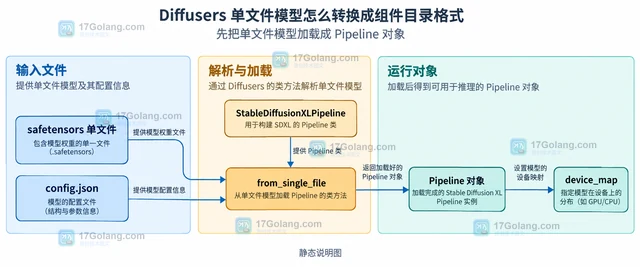
- Diffusers 单文件模型怎么转换成组件目录格式
- 308浏览 收藏
-
- 科技周边 · 人工智能 | 23小时前 | 人工智能 ·
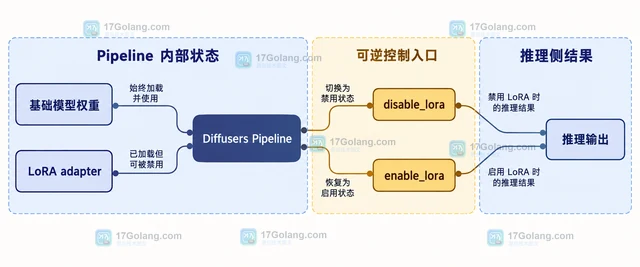
- Diffusers 怎么临时禁用 LoRA 但保留已加载权重
- 309浏览 收藏
-
- 科技周边 · 人工智能 | 1天前 | 人工智能 · diffusers ModularPipeline update_components ComponentSpec 模型组件
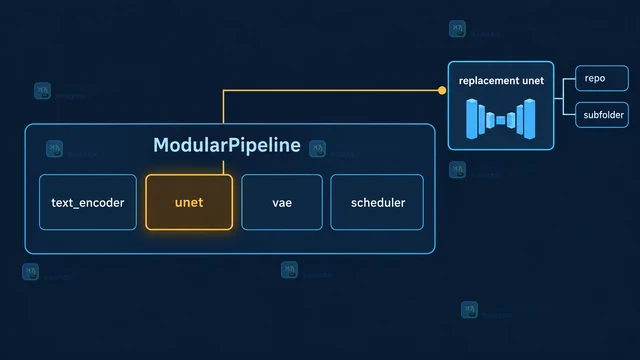
- Diffusers ModularPipeline 怎么替换单个模型组件
- 175浏览 收藏
-
- 科技周边 · 人工智能 | 1天前 |
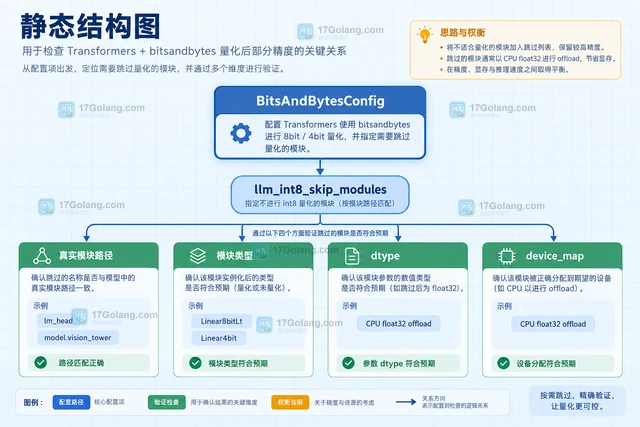
- Transformers bitsandbytes 量化后怎么保留部分模块精度
- 359浏览 收藏
-
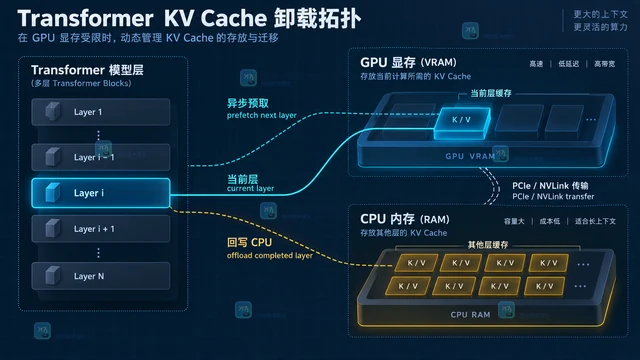
- 科技周边 · 人工智能 | 1天前 | 人工智能 · Transformers 大模型推理 KV Cache 显存不足 缓存卸载
- Transformers KV cache 怎么在显存不足时启用卸载
- 499浏览 收藏
-
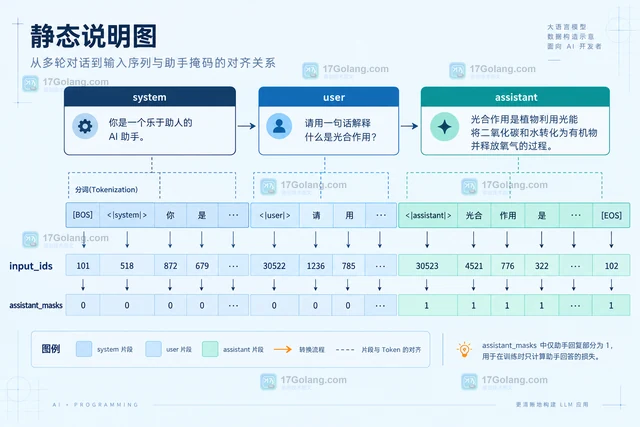
- 科技周边 · 人工智能 | 1天前 |
- Transformers chat template 怎么生成 assistant token 掩码
- 164浏览 收藏
-

- 前端进阶之JavaScript设计模式
- 设计模式是开发人员在软件开发过程中面临一般问题时的解决方案,代表了最佳的实践。本课程的主打内容包括JS常见设计模式以及具体应用场景,打造一站式知识长龙服务,适合有JS基础的同学学习。
- 543次学习
-

- GO语言核心编程课程
- 本课程采用真实案例,全面具体可落地,从理论到实践,一步一步将GO核心编程技术、编程思想、底层实现融会贯通,使学习者贴近时代脉搏,做IT互联网时代的弄潮儿。
- 516次学习
-

- 简单聊聊mysql8与网络通信
- 如有问题加微信:Le-studyg;在课程中,我们将首先介绍MySQL8的新特性,包括性能优化、安全增强、新数据类型等,帮助学生快速熟悉MySQL8的最新功能。接着,我们将深入解析MySQL的网络通信机制,包括协议、连接管理、数据传输等,让
- 500次学习
-

- JavaScript正则表达式基础与实战
- 在任何一门编程语言中,正则表达式,都是一项重要的知识,它提供了高效的字符串匹配与捕获机制,可以极大的简化程序设计。
- 487次学习
-

- 从零制作响应式网站—Grid布局
- 本系列教程将展示从零制作一个假想的网络科技公司官网,分为导航,轮播,关于我们,成功案例,服务流程,团队介绍,数据部分,公司动态,底部信息等内容区块。网站整体采用CSSGrid布局,支持响应式,有流畅过渡和展现动画。
- 485次学习
-

- PubMedQA
- 深入了解PubMedQA生物医学问答数据集,涵盖其核心功能、使用方法及在临床决策、药物研发等场景的应用,助力提升NLP模型性能。
- 355次使用
-

- H2O EvalGPT
- H2O EvalGPT是H2O.ai推出的开源LLM评估平台,提供详细的大模型性能排行榜、行业特定基准测试及A/B测试功能,助您快速选择最适合项目的高性能大语言模型。
- 416次使用
-

- LMArena
- LMArena是加州大学伯克利分校推出的AI模型匿名评测平台。通过盲测投票机制,用户可对比不同大模型回答并生成实时排行榜,助力开发者优化模型及用户选择最佳AI工具。
- 423次使用
-

- HELM
- 深入了解斯坦福推出的HELM(Holistic Evaluation of Language Models)大模型评测体系。本文解析其核心功能、安装配置步骤及应用场景,涵盖准确性、公平性、鲁棒性等多维度指标,助力开发者全面优化语言模型性能。
- 378次使用
-

- MMBench
- MMBench是由上海人工智能实验室等机构联合推出的多模态基准测试平台,提供细粒度能力评估、大规模数据集及VLMEvalKit工具。本文详细介绍其核心功能、安装使用方法及应用场景,助力开发者全面评估多模态模型性能。
- 199次使用
-
- 本地大模型反复输出同一句话怎么调整生成参数
- 2026-09-06 501浏览
-
- Python 调用大模型时如何用结构化输出校验 JSON:从解析失败到可重试
- 2026-08-29 501浏览
-
- AI写作工具免费版安装教程(含豆包Clawdbot)
- 2026-05-30 501浏览
-
- WPS AI能自动生成PPT吗?输入主题一键制作演示文稿
- 2026-05-27 501浏览
-
- Canva手机闪退解决方法及适配指南
- 2026-05-25 501浏览


