


电脑开不了机的常见硬件故障包括:1.内存条松动或损坏,2.硬盘出现坏道或损坏,3.显卡接触不良或损坏,4.CPU和主板故障。检查并更换有问题的硬件部件可以解决这些问题。
Win101909版本因其稳定性和功能完善性被认为是最好用的版本:1.优化了用户界面,提升了任务栏和开始菜单的使用体验;2.修复了蓝屏和文件资源管理器崩溃等bug;3.引入了Windows沙箱功能,适用于需要安全环境的用户。

在日常使用笔记本电脑时,难免会需要用到摄像头功能。然而,有些用户可能会遇到这样一个问题:在Windows10系统中打开摄像头时,总是显示斜杠的情况。这种情况确实让人感到困惑。如果你也遇到了类似的问题,不妨尝试以下方法来解决。如何解决Windows10摄像头打开后一直显示斜杠的问题1、首先,检查你的笔记本键盘上是否有一个带有相机禁用标志的按键(具体位置可能因机型不同而有所差异)。2、接下来,打开相机应用,尝试按下这个按键(如果需要,可以先按住Fn键,再按带有相机图标的按键)。3、最后,重新启动相机应用,

要解决Win11管理员权限不足的问题,可以采取以下措施:1.以管理员身份运行程序;2.调整UAC设置降低敏感度;3.获取受限制文件或文件夹的所有权;4.确认当前账户为管理员类型;5.启用隐藏的内置管理员账户临时解决问题;6.通过注册表修改提升权限但需谨慎操作。权限问题通常源于UAC机制限制、文件所有者归属不当或程序需求更高权限,判断具体导致问题的程序或文件可通过逐个排查或使用工具定位,虽然可以通过禁用UAC或注册表修改实现永久最高权限,但会降低系统安全性,建议仅在必要时使用临时方案。
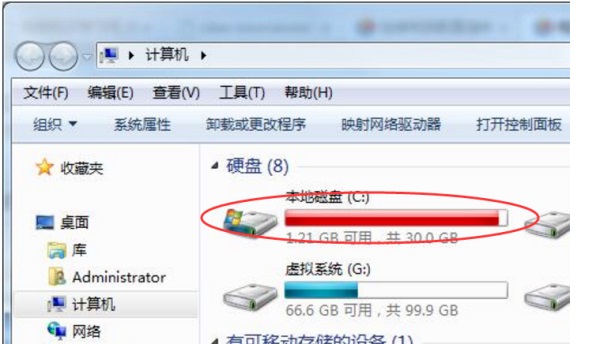
当我们在为电脑安装系统时,通常都会将其安装到C盘。然而,在长时间使用电脑后,可能会遇到C盘空间不足的问题。别着急,接下来就为您介绍一些处理C盘空间不足的方法,希望能帮到您。一般情况下,系统所在的分区就是系统盘,目前大多数用户都会将C盘作为系统盘来使用。随着使用时间的增长,C盘的空间可能会逐渐缩小。以下是一些解决这一问题的方法。如何处理C盘空间不足的情况?从下图可以看到,该电脑的系统盘是C盘,此时已变为红色,表明空间已被占用殆尽。这种情况可能会影响操作系统的运行效率。下面我们来看具体的解决办法。双击打开“此
显卡驱动异常可通过卸载重装、回滚版本或更新驱动解决。1.卸载并重新安装驱动:进入设备管理器,找到显卡型号,勾选删除驱动后卸载,并重启电脑后手动安装最新驱动;2.回滚驱动:在设备管理器中选择属性,点击“回退驱动程序”;3.更新驱动:通过Windows更新或官网获取最新驱动;4.判断硬件问题:观察症状、检查温度、尝试其他显卡或运行诊断工具;5.预防措施:从官网下载驱动、定期更新、创建系统还原点、避免测试版驱动、保持系统清洁。
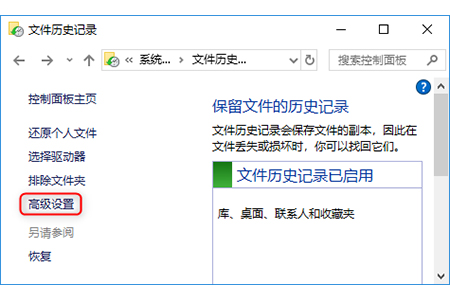
Win10系统如何清除备份文件?Windows自带多种备份功能,例如卷影副本、系统还原点以及完整的系统备份。然而,Windows内置的备份工具的一个问题是它们非常自动化且便捷,这可能导致一些意外问题。长时间使用电脑后,备份文件会不断增加,从而逐渐占据更多的磁盘空间。您可能直到磁盘空间不足时才意识到备份文件的积累问题!今天,小编将为大家简单介绍几种Win10删除备份文件的方法,希望对大家有所帮助。Win10删除备份文件的方法:方法1:通过文件历史记录清除备份文件文件历史记录通常会备份电脑中的文档、音乐、图片

虚拟内存不足可通过调整Win11虚拟内存设置解决。虚拟内存是Windows使用硬盘空间作为RAM补充的机制,不足原因包括程序过多、运行大型软件或设置过小。调整步骤为:1.打开控制面板进入系统属性;2.点击高级系统设置;3.在性能选项中进入虚拟内存设置;4.取消自动管理并选择自定义大小;5.初始大小建议设为物理内存1.5倍,最大值设为2-3倍;6.保存后重启电脑生效。若问题仍存,可能因硬盘空间不足、软件冲突、病毒或硬件问题。监控虚拟内存可使用资源监视器查看使用情况。

不少用户在使用win10系统时,都会遇到开机时出现igfxsrvc.exe错误的问题。那么,为什么win7系统也会弹出类似的igfxsrvc.exe错误?又该如何解决呢?接下来,让我们一起探讨一下。以下是解决igfxsrvc.exe应用程序错误的方法:首先,我们需要确认是否由病毒引起该问题。如果并非病毒所致,请继续以下步骤;按下Win+R组合键打开运行窗口,输入“regedit”后按回车键,调出注册表编辑器,如下图所示:在注册表编辑器中,依次展开“HKEY_CLASSES_ROOT\Directory\B

网络和共享中心打不开解决方法如下:可以通过其他方法设置网络连接的,方法:点击“开始”,在搜索框中输入“cmd”并回车,打开命令提示符窗口,输入以下命令:control.exe/nameMicrosoftNetworkAndSharingCenter。 回车执行命令,如果弹出“用户帐户控制”对话框需要确认管理员权限,点“继续”,即可打开“网络和共享中心”。

目前,许多用户都依赖笔记本电脑作为主要的上网设备。然而,近期有部分用户反馈,在重装系统后发现自己的笔记本电脑音量键旁的小喇叭图标消失了,这究竟是怎么回事呢?别担心,下面的文章将为您详细介绍解决这一问题的方法,希望能帮到您!Windows10笔记本电脑小喇叭图标消失的解决方案首先,请检查您的电脑右下角是否还有小喇叭图标。接着,右键点击任务栏的空白区域,然后选择“任务栏设置”。在任务栏设置页面中,找到并点击“选择哪些图标显示在任务栏上”。在接下来的界面里,确保将音量开关的状态调整为开启。完成上述操作后
重装Windows8系统时,启动时应按Shift键进入高级启动选项。1.按住Shift键并点击“重新启动”进入高级选项。2.选择“疑难解答”和“命令提示符”进行重装。Shift键方法更直观且不易出错。
重装Windows8系统时,启动时应按Shift键进入高级启动选项。1.按住Shift键并点击“重新启动”进入高级选项。2.选择“疑难解答”和“命令提示符”进行重装。Shift键方法更直观且不易出错。
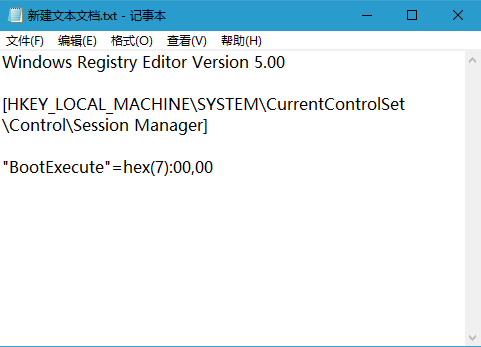
如何关闭Windows10启动时的磁盘检查功能?当您的Windows10系统开机时总是自动执行磁盘检测,这通常是因为系统检测到磁盘存在某些文件错误或潜在问题。对于一些用户来说,这种自检过程可能会耗费较多时间,因此他们希望能够将其取消。下面是一份详细的指南,帮助您解决这个问题。第一步,创建一个注册表文件打开记事本应用程序,并将以下内容复制粘贴进去:WindowsRegistryEditorVersion5.00[HKEY_LOCAL_MACHINE\SYSTEM\CurrentControlSe

微软在允许用户卸载OneDrive的同时,也将对默认浏览器的设置方式进行调整。此前,微软一直将Edge浏览器视为系统的一部分,导致其难以被移除。从Moment5更新开始,Edge和Bing在欧洲经济区的用户可以更加方便地卸载这些服务。用户只需进入“设置”>“应用”>“已安装的应用程序”,然后选择浏览器并点击“卸载”。目前,Windows10和Windows11的用户在更改默认浏览器时,会看到一个弹出窗口,其中推荐的应用包括MicrosoftEdge













