


首先整理一些觉得不错的插件,体验一段时间后再进行调整。一、常用插件vscode-icon:为vscode的文件夹目录添加对应的图标,提升用户体验。注:如果安装后不生效,请前往“文件--首选项--文件图标主题--选择vscodeicons”。jQueryCodeSnippets:jQuery开发必备插件,提供代码片段。3.viewinbroswer:通过快捷键Ctrl+F1在默认浏览器中运行当前的HTML文件,适合习惯使用HBuilder和WebStorm的开发者。PathIn

大家都清楚,即插即用服务是一项非常重要的功能,它能够在几乎不需要用户手动操作的情况下自动识别硬件设备的变化。然而,近期有不少朋友向小编反映,他们在使用Windows10时遇到了即插即用服务无法正常工作的问题。那么这到底是什么原因造成的呢?接下来就跟着小编一起看看如何解决这个问题吧!首先,我们需要打开控制面板,并选择“系统和安全”选项。然后,在“系统和安全”的界面里,点击“管理工具”。之后,从管理工具列表中选择“服务”。在服务列表中找到“PlugandPlay”(即插即用),通常情况下这项服务应该是处
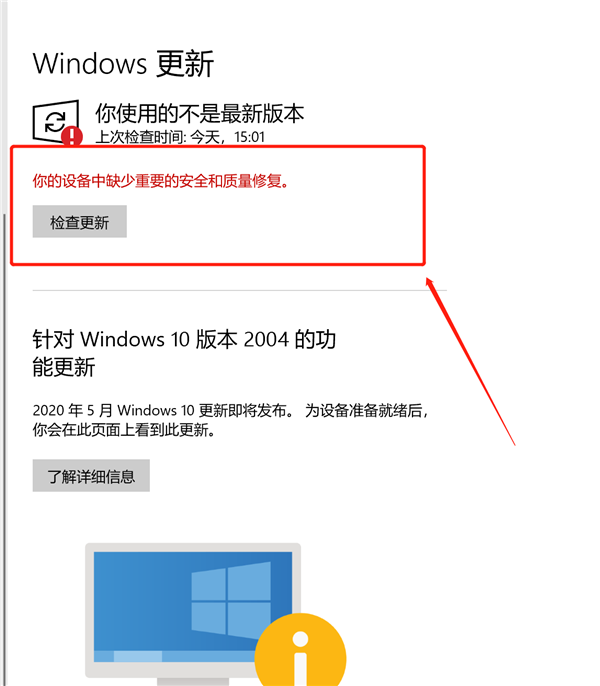
最近有些用户在升级Win10系统时,遇到了更新失败的问题,系统提示缺少关键的安全与质量补丁,该如何应对呢?其实,在更新Windows系统时,建议您暂时关闭第三方的安全防护软件,并且拔掉除了鼠标和键盘之外的所有外接设备,然后再尝试更新,这样就能迅速解决问题了!当前有两个办法可以供您参考,尝试解决这个问题:方法一:1、停止WindowsUpdate服务。——通过搜索框或小娜输入“服务”或直接输入services.msc,回车,打开“服务”管理器,找到“WindowsUpdate”,右键点击选择“停止”。2

一、前言Hexo是一个基于NodeJs的博客框架,能够快速搭建博客系统。它采用Markdown(简称MD)来解析文章内容,并在几秒内生成美观的静态网页。推荐使用Hexo的三大理由:提供了丰富的主题选择使用MD解析文章,MD是当前主流的文章格式可以快速生成静态网页,对系统性能要求低本文将涵盖以下内容:Hexo安装以后台模式启动HexoHexo主题更换构建Hexo分类列表页添加评论功能使用Hexo-Admin插件更方便地发布文章本文的实践环境为Ubuntu16.04。二、

如何调整Win10任务栏的宽度?右键点击任务栏,选择“任务栏设置”,启用“使用小按钮”选项,或拖动任务栏边缘手动调整。为什么Win10任务栏会自动变宽?可能由于启用某些功能、安装新应用或系统更新导致。如何防止Win10任务栏再次变宽?定期检查任务栏设置,管理软件安装,并在系统更新后检查任务栏变化。

在PHP环境中上传大文件时,经常会遇到文件大小超限的问题。对于新手来说,这可能是一个难以跨越的障碍。魏艾斯博客整理了在LNMP环境和宝塔面板环境中解决此问题的常见方法。以下文章将针对使用PHPStudy环境的Windows服务器用户提供解决方案。相关文章:解决Theuploadedfileexceedstheupload_max_filesizedirectiveinphp.ini的方法一、在宝塔面板中如何修改在PHP管理的配置修改中,调整upload_max_f

在Win10中添加打印机设备的方法是:1.确保打印机正确连接;2.在“设置”中添加打印机;3.如果未找到,打印机驱动程序;4.检查网络或USB连接;5.使用故障排除工具或联系技术支持。

Windows10升级失败的原因包括硬件不兼容、软件冲突、网络问题和硬盘空间不足。解决方法包括:1.更新驱动程序;2.禁用或卸载冲突软件;3.确保网络连接稳定;4.检查硬盘空间;5.重启电脑。恢复系统可尝试安全模式、系统恢复或使用媒体创建工具。预防措施包括:1.定期备份数据;2.保持系统和软件更新;3.避免盗版软件;4.了解系统要求和已知问题。

恢复Win7出厂设置可以通过系统还原或重新安装系统实现。1.系统还原:打开系统还原,选择早期时间点,还原系统。2.重新安装系统:备份数据,准备安装盘,启动安装,完成安装,系统恢复出厂设置。

XP系统工具栏无法创建?别担心!本文提供详细步骤,助您轻松解决此问题,恢复工具栏正常使用。解决方法:打开“运行”窗口:点击电脑左下角的“开始”菜单,选择“运行”。新建文件夹:在弹出的“运行”窗口中输入%userprofile%\ApplicationData\Microsoft\InternetExplorer\QuickLaunch,点击“确定”。在打开的文件夹窗口中,右键点击空白处,选择“新建”->“文件夹”。重命名文件夹:右键点击新建的文件夹,选择“重命名”,将其命

如何关闭Windows10安全防护以下步骤将指导您如何关闭Windows10的安全防护功能。请注意:关闭安全防护会使您的系统容易受到病毒和恶意软件的攻击,强烈建议您谨慎操作,并在完成后尽快重新启用安全防护。点击开始菜单左下角的“设置”(齿轮图标)。选择“更新和安全”。找到并点击“Windows安全中心”。点击进入“Windows安全中心”。选择“病毒和威胁防护”。点击“病毒和威胁防护设置”。将“实时防护”和“云交付防护”选项关闭。再次提醒:关闭Windows安全防护会增加系统安全风险,请务必在完成所需操作

组装一台高性能电脑,开启高效数字生活!本文将为电脑新手提供详尽的电脑安装步骤指南,涵盖硬件组装和系统安装的全过程,助您轻松完成电脑搭建。一、安装准备在开始前,请准备好以下物品:电脑主机部件(CPU、主板、内存、硬盘、显卡等)显示器、键盘、鼠标操作系统安装介质(光盘或U盘)螺丝刀等工具安装手册(可选)二、硬件安装详解本部分将逐步指导您完成电脑硬件的安装:CPU安装:打开主板CPU插槽保护盖,将CPU对准缺口,垂直插入并轻轻按下至卡入到位。内存安装:将内存条与主板插槽对

在我们的日常使用中,电脑的休眠模式虽然可以节省电量和快速恢复工作状态,但有时候,这种休眠状态恰恰会影响我们的使用体验。尤其是对于需要长时间保持在线或者需要处理紧急任务的用户而言,取消电脑休眠可能更加合适。那么,如何**彻底取消电脑休眠模式**呢?本文将为您提供详细的操作步骤和技巧。什么是电脑休眠模式?在探讨取消休眠的方式之前,我们首先需要了解什么是**电脑休眠模式**。休眠模式是计算机的一种节能状态,有别于待机模式。在休眠模式下,电脑会将所有当前打开的文档和程序保存到硬盘上,然后完全关闭电源。当用户再次启
在当今这个科技迅速发展的时代,计算机设备的设计与功能也在不断创新。其中,无风扇电脑作为一种新兴的计算解决方案,以其出色的低噪音和高效能,在市场上逐渐崭露头角。本文将深入探讨无风扇电脑的优势、应用场景以及技术原理,旨在帮助读者全面了解这一前沿技术。什么是无风扇电脑?无风扇电脑是指不使用传统风扇来进行散热的电脑设备。通常,这种设备依靠其他散热技术,如被动散热、热导管和高效的热交换材料,来保持系统的温度在安全范围内。这种设计使得无风扇电脑在性能与噪音控制之间取得了良好的平衡。无风扇电脑的主要优势无风扇电脑的优势

引言随着科技的不断发展,越来越多的用户选择使用小米平板来满足日常工作和娱乐的需求。而在某些情况下,将小米平板与电脑连接是非常必要的,比如文件传输、备份数据等。本文将为您提供一份详尽的教程,帮助您掌握将小米平板与电脑连接的方法,提升使用体验。一、连接小米平板与电脑的需求将小米平板与电脑连接,可以在多方面提升使用效率,主要体现在以下几个方面:文件传输:方便在平板和电脑之间快速传输照片、视频和文档。数据备份:通过电脑备份重要数据,避免数据丢失。设备管理:使用电脑软件更有效地管理小米平板上的应用和存储。屏幕镜像:













