

在 VS Code 的用户设置里取消勾选 Workbench › Editor: Enable Preview。以后在同一个编辑器组里单击不同文件,新开的文件会各自保留标签。原先看到斜体文件名、再点一个文件就顶替上一页,是因为两次打开都在用同一个预览标签。
官方地址:https://code.visualstudio.com/
下面按 Windows 桌面版 VS Code 1.148 的英文设置名称说明。假设同一个文件夹中有 README.md 和 notes.txt,编辑区已显示文件标签。
1. 打开用户设置
按 Ctrl + , 打开设置,然后选搜索框下面的 User。希望每个项目都按个人偏好打开文件时,用这个作用域即可。只想影响当前项目,就选 Workspace。
2. 清除 Enable Preview 复选框
在设置搜索框输入 enable preview,找到标题为 Workbench › Editor: Enable Preview 的那一项。把它下面的方形复选框清空。看到空方框就表示开关已关闭,设置会在修改时应用。
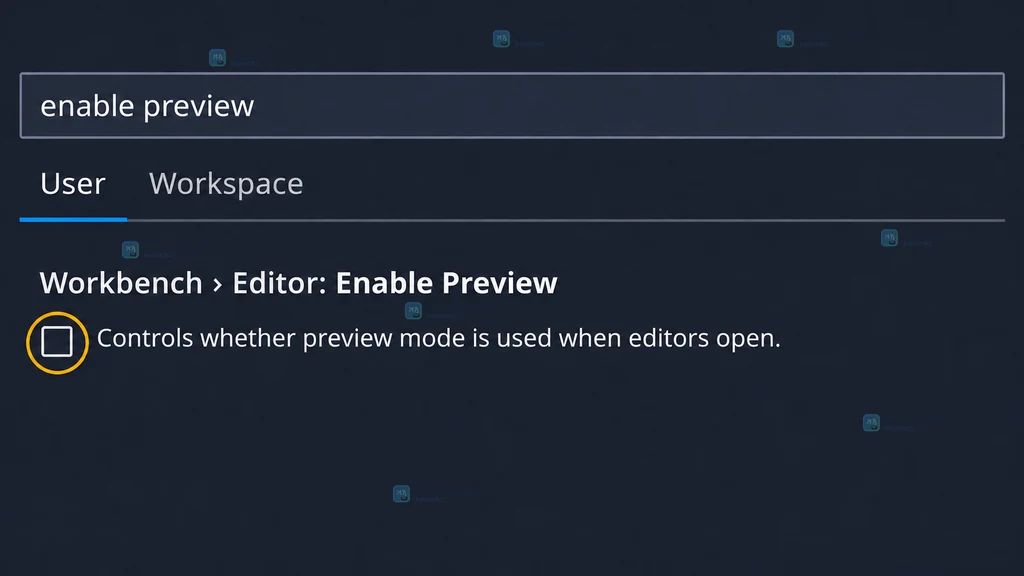
3. 确认快速打开也按独立标签处理
按 Ctrl + P 打开 Quick Open,输入文件名并按 Enter。全局预览开关关闭后,快速打开同样以普通标签打开。若希望资源管理器继续用预览、只让快速打开保留标签,则把 Enable Preview 保持勾选,只取消 Workbench › Editor: Enable Preview From Quick Open。
4. 用两个文件看标签是否还会被顶替
先关掉已有的 README.md 和 notes.txt 标签,以便判断新打开的行为。回到资源管理器依次单击这两个文件。第二个文件成为当前页后,标签栏里应仍有两个文件名,且新开的文件名不再用斜体。再关闭这两个标签,分别从快速打开重新打开,预期也会保留两个标签。
只在某个项目里仍然复用标签怎么办
按 Ctrl + , 回到设置,检查 Workspace 里的同名设置。有项目级的显式值时,它会覆盖用户设置。把项目级设置改成需要的状态,或从该项的齿轮菜单选择 Reset Setting,让项目继承用户设置。
只想临时保留一个文件怎么办
继续使用预览模式,在资源管理器双击要留在标签栏里的文件。双击后这个文件会有独立标签,其他通过单击打开的文件仍可使用预览。
官方参考
- 预览模式
https://code.visualstudio.com/docs/editing/getting-started/userinterface#_preview-mode - 用户和工作区设置
https://code.visualstudio.com/docs/configure/settings
本文内容来源于互联网,如有侵权请联系删除。













