

对于一个文章开发者来说,牢固扎实的基础是十分重要的,golang学习网就来带大家一点点的掌握基础知识点。今天本篇文章带大家了解《win10自动待机关闭教程》,主要介绍了,希望对大家的知识积累有所帮助,快点收藏起来吧,否则需要时就找不到了!
win10自动待机功能可能会让我们短暂离开电脑时就进入待机状态,从而导致未保存内容的丢失。我们可以在电源设置中将这个功能关闭,这样就可以避免这种情况的发生了,下面一起来看一下具体的方法吧。
win10自动待机关闭教程
1、点击左下角开始,进入“设置”
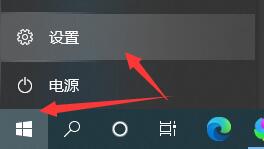
2、进入系统设置。

3、点击左边栏中的“电源和睡眠”

4、点击右边的“其他电源设置”

5、在左侧找到“更改计算机睡眠时间”

6、将图示位置改为“从不”即可。

文中关于编程,win,关闭,自动待机的知识介绍,希望对你的学习有所帮助!若是受益匪浅,那就动动鼠标收藏这篇《win10自动待机关闭教程》文章吧,也可关注golang学习网公众号了解相关技术文章。
本文内容来源于互联网,如有侵权请联系删除。













