

收到两份 Word 稿件,即使改稿时没有打开修订,也可以用 Compare 把差异标在第三份文档里。以下以 Windows 11 上的 Microsoft 365 Word 英文桌面版为例,核对布展清单里的桌子数量由 4 张改为 6 张。
第 1 步:打开比较文档工具
准备好两份已经保存的清单,旧版是 display-v1.docx,新版是 display-v2.docx。在 Word 的 Review 选项卡中打开 Compare 菜单,再选择用于比较两个版本的 Compare…。
Microsoft Word 官网 https://www.microsoft.com/zh-cn/microsoft-365/word
第 2 步:把旧稿和新版放进对应栏位
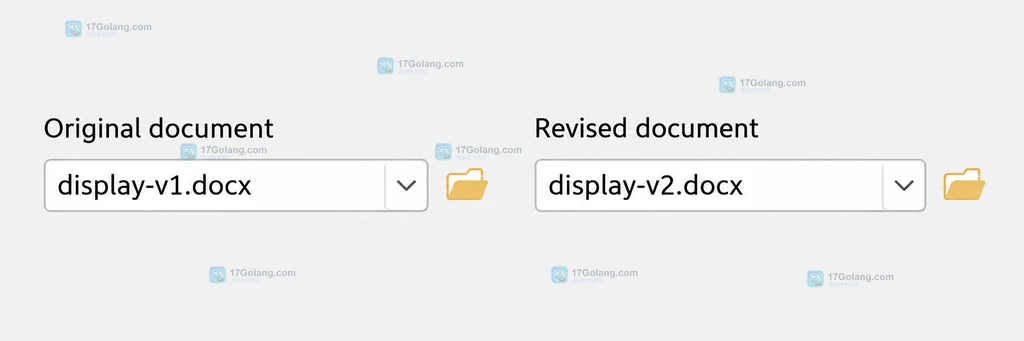
在 Compare Documents 窗口,左侧 Original document 选旧稿 display-v1.docx,右侧 Revised document 选新版 display-v2.docx。也可以点两栏右侧的文件夹按钮,从本地选择文件。
点击 More 展开选项。在 Show changes in 中选 New document,把比较结果放进新文档,再点 OK。示例里的两份文件都没有待处理的修订。
第 3 步:核对修订标记并保存结果
在比较后的新文档中找到桌子数量那一行。如果正文旁只显示一条竖线,可以在 Review 的审阅显示下拉框里选 All Markup。核对旧的 4 是否标成删除,新的 6 是否标成插入。
如果看到相反的顺序,检查比较窗口里两份稿件的位置,再重新生成比较结果。核对完后,把结果保存为 display-diff.docx,用于后续审阅。
本文内容来源于互联网,如有侵权请联系删除。













