

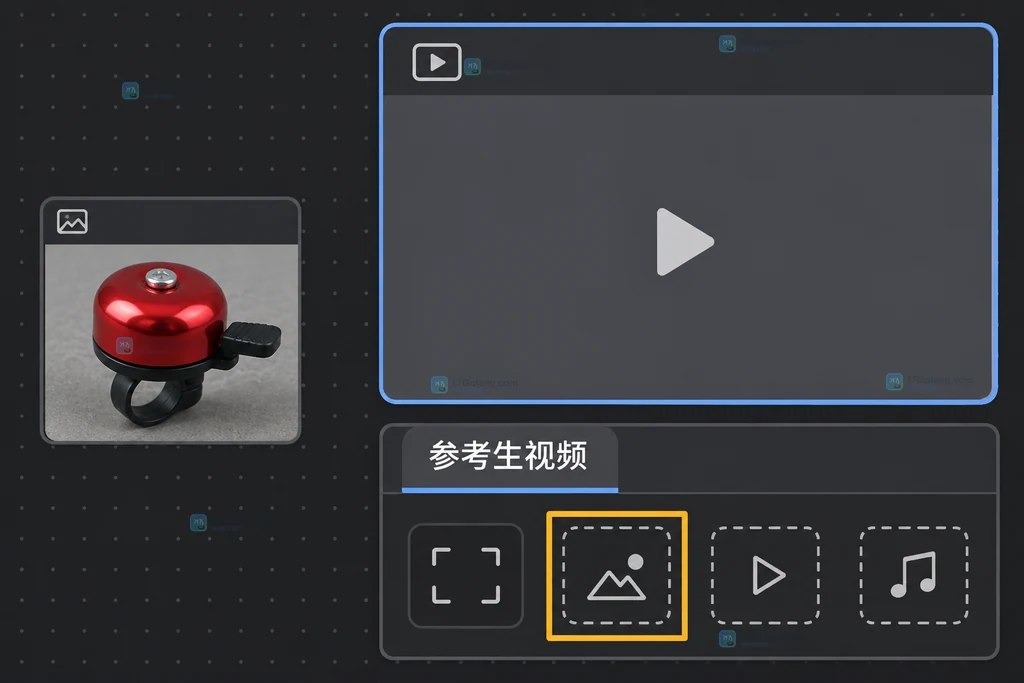
你把一张红色自行车铃铛的照片拖到了 updream 画布上,但点开要生成的「视频」节点,下面的图片框还是空的。先看这个节点的参考区:照片在画布上可见,只说明它已作为素材进入项目。要让这次生成使用它,还要让它出现在目标视频节点的参考区。
官方地址:https://www.updream.cn/
1. 找到这次要用的视频节点
在桌面网页版打开项目,点自己准备生成的「视频」节点,查看节点下方的参数区。如果画布上有多个视频节点,先确认打开的是这次要用的那个。以 MiniMax H3 为例,在底部模型选择处选中该模型,切到「参考生视频」。模式选中后,找到下方带照片图标的上传框。它仍为空时,即使旁边已有铃铛图片节点,这张照片也还没进入此次生成的参考区。
2. 从图片入口加进同一张原图
点击「参考生视频」下方带照片图标的虚线框,从本地选取画布上那张红色铃铛的原图。等上传完成,确认参考区里出现铃铛的缩略图。上方视频节点里的「上传视频」用于上传视频素材,这一步要用的是下方的图片入口。画布上的照片节点可以保留,后面做其他镜头时还能用。
3. 把外形要求和镜头动作分开写
看到缩略图后,可以这样写:用红色自行车铃铛图作为外形参考,保留红色外壳和黑色拨片的位置,镜头缓慢靠近。生成前看一遍缩略图,确认选的是同一只铃铛。出片后,先看外壳颜色和拨片位置,再看推进是否平稳。外形差得很大时,先回到同一个视频节点查参考图是否正确,再决定调整提示词还是换一张主体更清楚的图。
常见问题
参考区有图,另一个视频节点也会用这张图吗?
打开另一个视频节点,查看它自己的参考区。若也要用这张铃铛图,就在那个节点添加,直到看到对应的缩略图。
找不到「参考生视频」怎么办?
先看当前视频节点选了什么模型。不方便使用 MiniMax H3 时,可以选支持图片输入的模型,再按它提供的模式添加图片。如果想用铃铛外形作参考,选支持参考图的模式。如果只想让照片成为开场画面,再选择支持首帧的模式。
本文内容来源于互联网,如有侵权请联系删除。













