

在 VS Code 里,命令很多,但不必为每个动作背快捷键。更稳妥的做法是先用命令面板找到命令,再进入 Keyboard Shortcuts 编辑器给它绑定一个自己记得住的组合键。下面用 Format Document 作为例子,把“打开入口、定位命令、录入按键、确认冲突”走完一遍。
官方地址:https://code.visualstudio.com/docs/configure/keybindings
Windows/Linux 按Ctrl+Shift+P,macOS 按⇧⌘P打开 Command Palette;搜索并执行Preferences: Open Keyboard Shortcuts,再对目标命令选择Configure Keybinding即可保存自定义快捷键。
先确定命令和平台按键
这次示例把“格式化当前文件”绑定为 Windows/Linux 的 Ctrl+Alt+L,macOS 对应使用 ⌘⌥L。这只是示例组合键,真正保存前要看当前键位是否已被其他命令占用。VS Code 会根据当前键盘布局显示按键,不能把 Windows 的 Ctrl 机械地当成 macOS 的 ⌘。
如果你想绑定的是切换面板、打开终端或运行任务,流程完全一样:只需把后面搜索框里的 Format Document 换成对应命令。命令名称比菜单层级更稳定,也更适合从 Command Palette 进入。
从命令面板进入快捷键编辑器
- 在编辑器窗口中按
Ctrl+Shift+P(Windows/Linux)或⇧⌘P(macOS)。屏幕顶部会出现可输入命令的 Quick Input。 - 输入
Preferences: Open Keyboard Shortcuts,看到完整命令后按Enter。 - Keyboard Shortcuts 编辑器会覆盖在编辑区上方。它既能列出已有快捷键的命令,也能列出尚未绑定快捷键的命令。
这一步的验收点是:你看到的是带搜索框的 Keyboard Shortcuts 列表,而不是 Settings 编辑器。若输入结果里有多个相近命令,优先选择名称完整、作用范围符合当前任务的那一个。
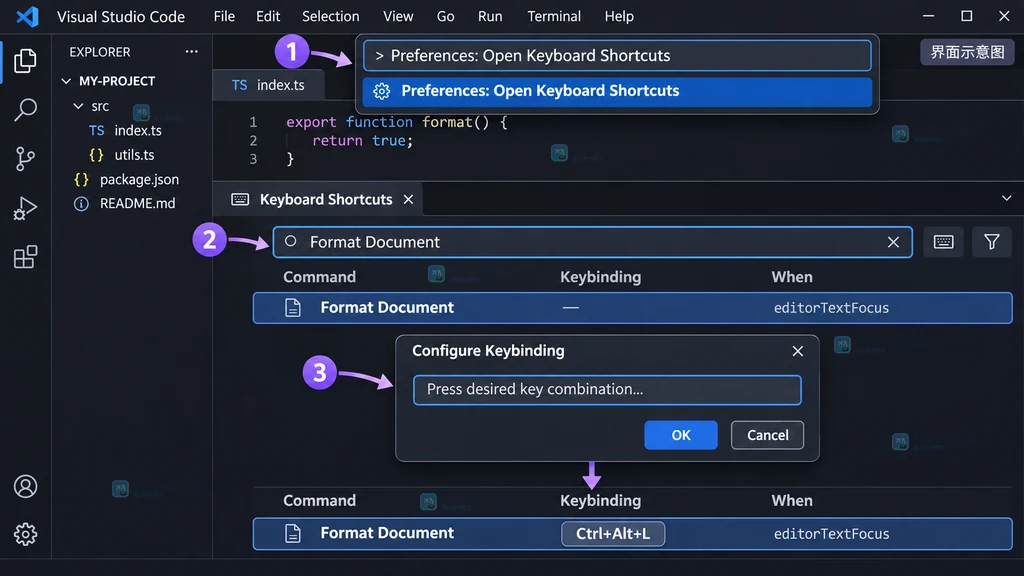
搜索命令并录入自定义组合键
- 在 Keyboard Shortcuts 顶部搜索框输入
Format Document。 - 找到命令行后右键,选择
Configure Keybinding。也可以使用该行旁边的编辑入口。 - 出现等待按键的输入状态后,按
Ctrl+Alt+L;macOS 按⌘⌥L。 - 按
Enter确认。命令行随后应显示新的用户快捷键,编辑器不会要求你手工改 JSON 才能保存。
界面上的关键变化是“等待按键”状态消失,目标命令右侧出现刚输入的组合键。这里不要把按键写成文字再回车,必须直接按真实组合键,VS Code 才能按当前键盘布局记录。
保存后怎样确认没有抢占其他命令
回到搜索框,输入刚才的快捷键,或者在目标命令上右键选择 Show Same Keybindings。如果列表只剩目标命令,说明当前范围内没有明显冲突;如果出现多个命令,先判断它们的 when 条件,再决定保留、改键或移除其中一条。
官方文档还提供 Developer: Toggle Keyboard Shortcuts Troubleshooting。当组合键看起来已经保存、实际按下却没有反应时,用命令面板执行它,再按一次目标快捷键,Output 面板会记录 VS Code 实际识别到的按键和最终派发的命令。
需要批量维护时再打开 keybindings.json
单个快捷键用界面编辑最直观;需要统一审查多条用户规则时,可以在 Keyboard Shortcuts 编辑器右上角打开 keybindings.json。下面的 JSONC 片段只展示字段关系,不需要把它直接粘贴到当前文件:
[
  {
    "key": "ctrl+alt+l",
    "command": "editor.action.formatDocument",
    "when": "editorTextFocus && !editorReadonly"
  }
]
key 是按键组合,command 是 VS Code 命令标识,when 限定它在哪种界面状态生效。直接编辑时要保持 JSONC 语法正确;如果只是改一条规则,回到 Keyboard Shortcuts 编辑器更容易看到冲突和用户来源。
常见问题
为什么同一组合键在不同电脑上显示不一样? VS Code 会按当前键盘布局转换显示,先确认系统布局,再录入一次按键。
为什么按了快捷键却没有格式化? 先用搜索框确认规则仍在,再执行快捷键排错命令,检查当前焦点是否在可编辑文件、命令是否被其他规则抢先匹配。
什么时候应该删除自定义绑定? 当它与系统、输入法或扩展的常用组合键冲突,或者只在一个临时项目中使用时,可以在命令行上选择 Remove Keybinding,恢复默认行为。
小结
把常用命令绑定到快捷键的关键不是记住某个菜单,而是固定这条路径:Command Palette → Preferences: Open Keyboard Shortcuts → 搜索命令 → Configure Keybinding → Show Same Keybindings 检查。这样既能快速完成一次绑定,也能在冲突出现时找到可解释、可回退的处理入口。
本文内容来源于互联网,如有侵权请联系删除。













