想把时间轴里的一个镜头换成重拍版,可以用会声会影的「替换片段」(Replace clip)。新视频会放进原片段所在的位置,原片段的属性也会应用到新视频。开始前先确认新素材的时长等于或长于原片段。
会声会影官网 https://www.videostudiopro.com/en/products/videostudio/pro/
1. 确认要换掉哪个片段
以 Windows 版会声会影 2023 为例,主视频轨开头是 8 秒的旧镜头 A_old.mp4,后面紧接另一段 8 秒的视频 B.mp4。把 8 秒的重拍素材保存为 A_new.mp4,先在播放器检查画面和声音,并确认它和旧镜头容易区分。
2. 从时间轴右键菜单替换
回到「编辑」(Edit)工作区,在时间轴上右键点击 A_old.mp4,选择 Replace clip。在弹出的 Replace/relink clip 对话框里找到 A_new.mp4,点击「打开」(Open)。
3. 检查交界点有没有移动
替换后,主视频轨开头 0 到 8 秒的位置应显示 A_new.mp4,旁边的 B.mp4 仍从第 8 秒开始。把播放头移到两个镜头的交界处,向前后各播放几秒,核对换进去的画面、声音和原有设置应用后的效果。
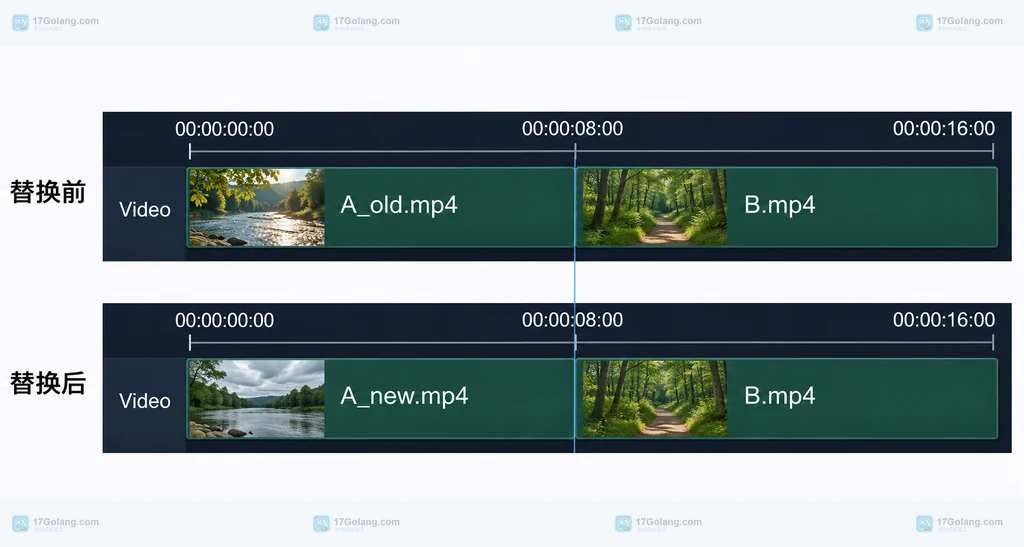
替换操作完成后,你可以对照新素材的实际构图,检查沿用下来的裁剪及其他原有设置。要是发现原有设置和新素材不适配,直接参照预览画面调整到符合需求的状态即可。
本文内容来源于互联网,如有侵权请联系删除。