Krita 里要让建筑草图沿透视方向落线,关键不是直接改动原图层,而是把“辅助关系”和“实际笔画”分开:用 Assistant Tool 建立透视网格,再把吸附后的笔画画到单独的“透视线”图层。这样既能调整辅助线,也能随时隐藏它;原来的草图层只作为参考,不会被覆盖。
官方地址:https://krita.org/
下面以一张已经有建筑轮廓的文档为例,原图层名为“原草图”,新增图层名为“透视线”。Krita 不同桌面系统的图标位置可能略有差异,但工具名称和面板路径一致。
先把实际笔画放到独立图层
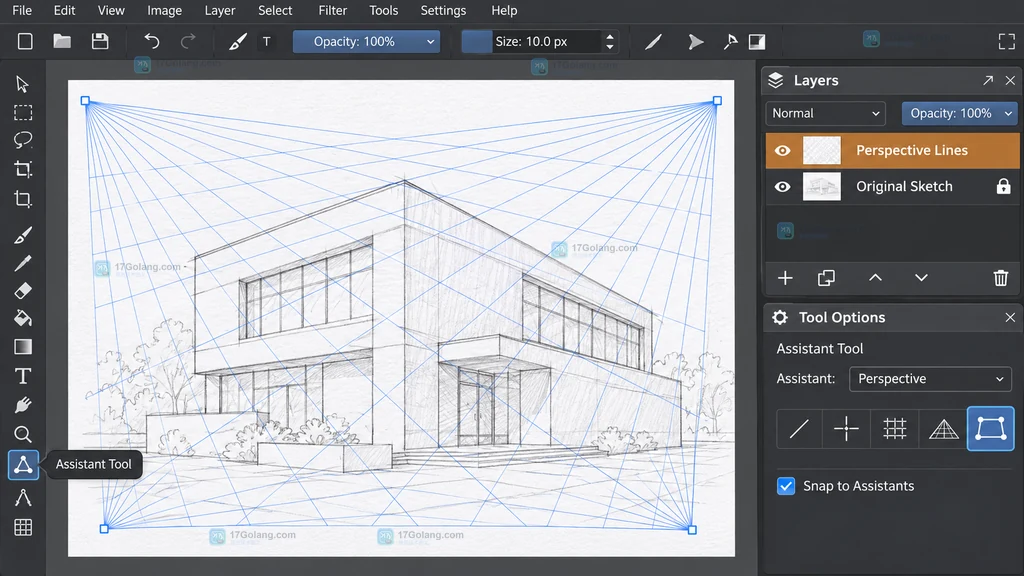
在右侧 Layers(图层)面板中选中“原草图”,点击面板底部的加号,新建一个 Paint Layer,并把它改名为“透视线”。再次确认蓝色高亮停留在“透视线”上;如果暂时不想误画到底图,可以点击“原草图”右侧的锁形图标。
这一步决定了后面是否能无损调整。助手是画布上的参考对象,透视线则是你真正画下来的像素,两者不要放在同一层里处理。
用 Assistant Tool 建立透视网格
在左侧工具箱选择 Assistant Tool(助手工具),然后打开 Tool Options(工具选项)面板。在助手类型中选择 Perspective,回到画布依次点击透视网格的四个角:左上、右上、右下、左下。四个点确定后,画布会显示一个可以编辑的透视网格。
不要把四个角点当成必须贴着画布边缘的裁切框,它们只是当前参考面的范围。需要调整消失方向时,拖动角点或边上的控制点;如果网格太大遮住草图,可缩小范围,优先让它覆盖准备落线的建筑面。
让画笔吸附到助手,而不是修改原草图
切换到 Freehand Brush Tool(自由手刷工具),快捷键通常是 B。在它的 Tool Options 中找到 Assistants 区域,勾选 Snap to Assistants;如果画布上有多个助手,保留 Snap Single 可以减少一笔同时受多个助手影响的情况。
现在在“透视线”图层上拖出一条接近建筑边缘的线。画笔会把笔画引向透视方向,但写入位置仍由当前选中的图层决定。若线条没有吸附,先检查三件事:当前工具是否真的是自由手刷、Snap to Assistants 是否勾选,以及图层面板的蓝色高亮是否仍在“透视线”。
吸附强度可以在同一组工具选项中调整。需要手绘细节时可以暂时关闭吸附;需要继续对齐时再开启,不必删除助手。
隐藏辅助网格,检查线条是否独立存在
完成几条关键线后,从顶部菜单选择 View → Show Painting Assistants,暂时隐藏画布上的助手。此时透视网格消失,但“透视线”图层里的实际笔画仍然可见,这正是“助手不改变图层”的检查点。
如果隐藏助手后连线条也消失,通常是把可见性误关成了“透视线”图层;如果线条还在但位置不对,撤销最近一笔并重新确认吸附设置,不要用变换工具去补救原草图。
保存图层和助手,方便下次继续对齐
保存文档为 Krita 的 .kra 格式,可以保留图层结构和画布中的助手。若还要把同一组透视助手复用到别的画布,在 Assistant Tool 的工具选项中使用 Save 导出 .paintingassistant 文件,之后用 Open 加载。
最终检查顺序建议固定为:隐藏助手确认实际笔画仍在;点选“原草图”确认它仍被锁定;再显示助手确认透视网格仍能编辑。这样既不会把辅助线误当成图层内容,也不会为了修一条线去改动原始草图。
常见问题
助手会不会自动生成一层像素?
不会。助手是画布上的参考与吸附对象,真正的像素来自画笔、直线等工具写入的当前图层。想让透视线可单独隐藏,就把笔画放进独立 Paint Layer。
为什么看见网格却画不出吸附线?
显示助手和启用吸附是两件事。先在自由手刷的工具选项中勾选 Snap to Assistants,再确认当前图层可见、未锁定,并且没有误选橡皮擦模式。
把助手当作“可调整的尺子”,把透视线当作“独立的绘画结果”,就能在 Krita 中反复校准透视方向,同时保持原图层安全。
本文内容来源于互联网,如有侵权请联系删除。