

Firefox 161 带来一个很实用但容易被忽略的小变化:现在可以为“复制当前标签页地址”单独设置快捷键。它适合经常整理资料、写文档或在多个标签页之间搬运链接的人,不过首次使用要注意一个关键点——Firefox 不会替你预设组合键,需要手动配置。
官方地址:https://www.firefox.com/
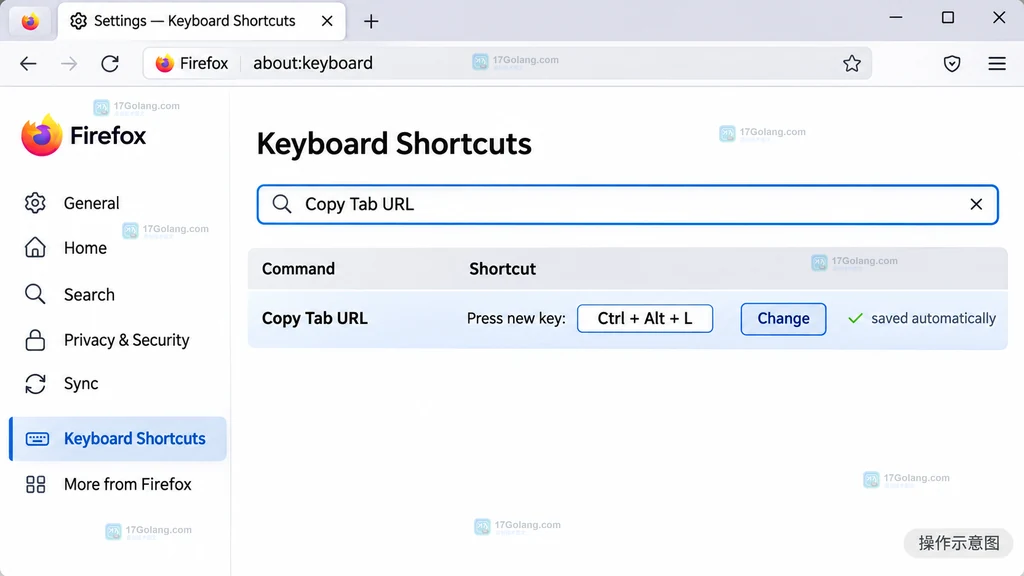
升级到 Firefox 161 后,在地址栏打开 about:keyboard,搜索复制当前标签页 URL 的命令,点击 Change 录入自己的组合键即可。快捷键不会默认占用某个按键,移动版 Firefox 目前也不支持这套自定义功能。
这次更新解决了什么问题
过去要复制某个标签页的地址,常见做法是先切到标签页,再聚焦地址栏,最后复制文本;如果正在整理一批页面,还要在“切换标签页—聚焦地址栏—复制”之间反复操作。Firefox 161 把“复制当前标签页 URL”变成了一个可以绑定快捷键的浏览器命令,焦点留在网页内容区时也能直接触发。
Mozilla 的 161.0 发布说明明确写着:该命令没有默认快捷键,用户可以在 Firefox 的自定义快捷键设置中选择自己的组合键。这个设计避免了升级后突然抢走已有按键,也把冲突处理交给使用者决定。
先确认版本和使用范围
- 打开 Firefox 菜单,进入“帮助”中的“关于 Firefox”,确认版本至少是 161。
- 这项能力面向桌面版 Firefox,支持 Windows、macOS 和 Linux。
- Android 和 iOS 目前不支持自定义 Firefox 快捷键;键盘布局也会影响组合键的可用性,官方帮助页特别提醒英文 US QWERTY 键盘的支持最好。
如果版本已经满足要求但列表里暂时找不到对应命令,先关闭并重新打开浏览器,再通过 about:keyboard 的搜索框定位。不要把系统剪贴板权限、网页脚本权限和这个浏览器命令混为一谈:它复制的是当前活动标签页的地址,不是网页中选中的文字。
按四步设置自己的复制链接快捷键
- 打开配置页。在地址栏输入
about:keyboard并回车。这是 Firefox 专门列出可自定义热键的页面。 - 搜索命令。在页面顶部的 Search 输入框中搜索“Copy Tab URL”或与“复制当前标签页地址”对应的本地化文字,不必从完整列表逐项翻找。
- 录入组合键。点击该条目旁的 Change 按钮,出现 Press new key 后按下准备使用的组合键。官方帮助说明这里会自动保存,不需要另找保存按钮。
- 回到真实工作流检查。保留一个普通网页标签页和一个需要引用的标签页,把目标标签页切到前台后按新组合键,再粘贴到临时文本框中确认地址来自当前标签页。
冲突时怎么改,想恢复怎么办
建议优先选择不常用于网页编辑、输入法或桌面环境的组合键。若按键没有反应,先回到 about:keyboard 看该条目是否真的显示了新键位,再检查组合键是否被操作系统、窗口管理器或其他软件抢占。Firefox 的帮助文档也提醒,其他键盘布局的支持可能有限。
只想撤销这一项时,点击条目旁的 Clear,删除现有绑定;随后出现的 Reset 可以恢复该条目的默认状态。若多次调整后想全部重来,使用页面底部的 Reset all shortcuts to defaults,Firefox 会删除自定义内容并恢复默认快捷键。
这项更新适合哪些人
它最适合每天需要收集链接的人:研究资料时可以把复制地址绑定到顺手的组合键,写技术文档时不必频繁把焦点拉回地址栏,整理多个标签页时也能减少一次鼠标定位。对只偶尔复制链接的用户,保留地址栏的传统操作就够了;自定义快捷键的价值在于高频重复,而不是替代所有浏览器操作。
常见问题
Firefox 161 会自动给这个功能分配快捷键吗?不会。发布说明明确表示没有默认快捷键,需要在自定义快捷键页面中自行选择。
能在手机 Firefox 中设置吗?目前不能。Mozilla 的帮助页说明自定义快捷键暂不支持 Android 和 iOS。
修改后找不到保存按钮正常吗?正常。点击 Change 后按下新组合键,设置会自动保存;之后可在同一条目中清除或重置。
本文内容来源于互联网,如有侵权请联系删除。













