

发到聊天里的 OneDrive 公开链接如果被转发,可以在 OneDrive 里撤销它。在对应文件的「管理访问」中移除原来那条链接,再用未登录的浏览器窗口打开旧链接,确认它已无法直接访问文件。
以下以个人 Microsoft 帐户的 OneDrive 网页版为例。OneDrive 官方入口为 https://onedrive.live.com/。
1. 先选中共享过的原文件
例如,你曾经把 handoff-demo.mp4 的公开链接发到微信,现在想让这条链接失效。在 OneDrive 网页列表只选中这个文件,点右上角“信息”图标打开详细信息窗格,再进入「管理访问」(Manage access)。选中多个文件时,信息图标可能不显示。
2. 找到原来那条公开链接,单独移除
在「管理访问」里找标有「拥有链接的任何人」的链接。英文界面可认准 Anyone with this link,后面可能显示查看或编辑权限。如果列表里有多条,对照你当初发到聊天里的 URL,再点目标链接右侧的 ×。下图的例子是一条原本允许编辑的公开链接。
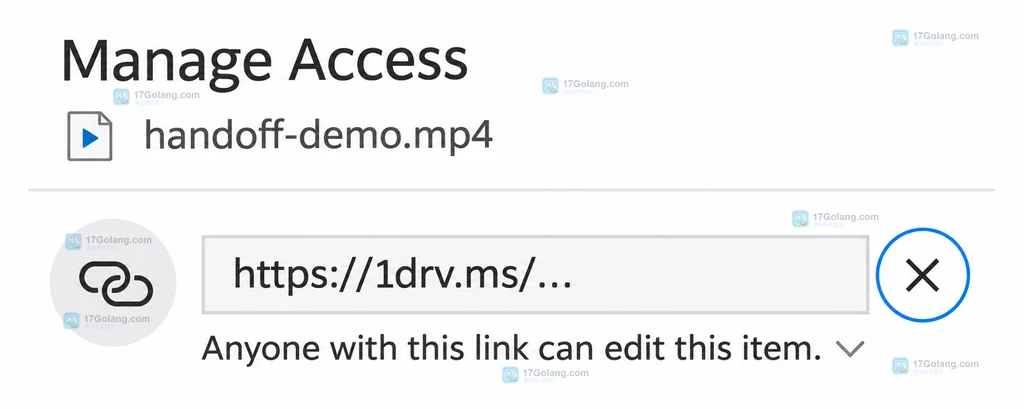
在确认窗口点「删除链接」或 Remove link。这一步撤销的是选中的链接,文件仍在 OneDrive。其他分享链接、直接授予的访问权限或上级文件夹授予的权限可能仍然有效。
3. 用原来的 URL 检查结果
回到那条微信消息,复制原 URL,在未登录 Microsoft 帐户的浏览器窗口打开。预期不再能直接观看 handoff-demo.mp4。如果旧 URL 仍能打开,重新核对移除的是不是同一条链接,以及当前浏览器是否带着原有登录会话。
若仍要发给一位指定收件人,可以用对方实际使用的 Microsoft 个人帐户授予访问权限,再发对应的受限链接。让对方用被授权的帐户确认能打开新链接。
本文内容来源于互联网,如有侵权请联系删除。













