

当 Excel 表里的 AB-1 和 ab-1 代表不同编号时,可以用 EXACT 逐个比较原文,再用 SUMPRODUCT 数出完全相同的次数。把公式用作条件格式,就能只标出连字母大小写都一致的重复记录。
以下以 Windows 版 Microsoft 365 Excel 为例。Excel 官网为 https://www.microsoft.com/zh-cn/microsoft-365/excel/。
1. 确定判断列和着色范围
以样品登记为例,A1 为「记录」,B1 为「编号」。A2 到 A6 依次填记录序号 1、2、3、4、5。B2 到 B6 分别填 AB-1、ab-1、AB-1、CD-2 和一个空白格。用 B 列判重,颜色铺到同一记录的 A、B 两列。
2. 新建条件格式规则
从 A2 开始选中 A2:B6,进入「开始」选项卡的「条件格式」,选择「新建规则」和「使用公式确定要设置格式的单元格」。输入公式 =AND($B2<>"",SUMPRODUCT(--EXACT($B$2:$B$6,$B2))>1)。在「格式」的「填充」选项卡选浅红色,依次确认。
EXACT 对比固定的 B2:B6 和本行编号。双负号把每个比较结果转成 1 或 0,由 SUMPRODUCT 加总。大于 1 代表除了本行还有匹配项。开头的 $B2<>"" 排除空编号。$B2 的列锁定在 B,行号随记录变化,因此 A、B 两列按同一个编号着色。
3. 核对大小写不同的两条记录
对照行号,只有第 2 行和第 4 行的 A、B 两列是浅红色,它们的编号都为大写 AB-1。第 3 行的小写 ab-1 只出现一次,第 5 行的 CD-2 也只出现一次,第 6 行编号为空,这三行都保持原底色。
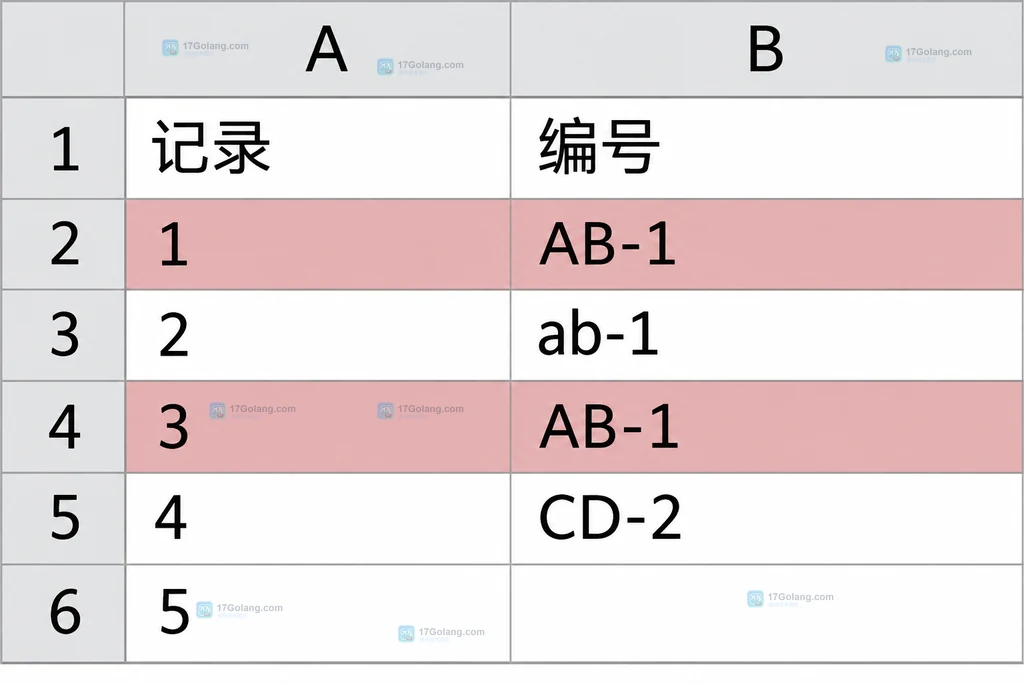
如果小写那条也被标红,检查「条件格式」的「管理规则」,看看选区是否还叠加了旧的「重复值」规则。若新增了记录,同时扩大规则中的比较范围 $B$2:$B$6 和「应用于」区域,保持起始行与公式当前行一致。
本文内容来源于互联网,如有侵权请联系删除。













