

在 Windows 版 Microsoft 365 Excel 中,用 TEXTSPLIT 的行分隔符可以把一格清单向下拆成多行。把跳过空项的参数设为 TRUE,连续两个分隔符之间的空内容就不会在结果里占一行。
Excel 官网为 https://www.microsoft.com/zh-cn/microsoft-365/excel/。
1. 在旁边的空白列输入拆分公式
以一条打包清单为例,在 A2 输入 贴标签||拍照片|装箱。两条连续的英文竖线表示其中留了一个空项。确认 B2 和它下方有空白空间,在 B2 输入 =TEXTSPLIT(A2,,"|",TRUE)。
公式里 A2 后面连着两个逗号。这样留空的是第二个参数,也就是横向分隔符。第三个参数 "|" 控制在哪儿另起一行,最后的 TRUE 忽略空项。只在 B2 写一次公式即可。
2. 对照 A2 原文和 B2 到 B4 的结果
按 Enter 后,B2、B3、B4 应依次显示「贴标签」「拍照片」「装箱」。原文 A2 仍是「贴标签||拍照片|装箱」。选中 B2 时,可以看到结果范围到 B4 为止。两道竖线之间没有内容,所以结果里没有空白行。
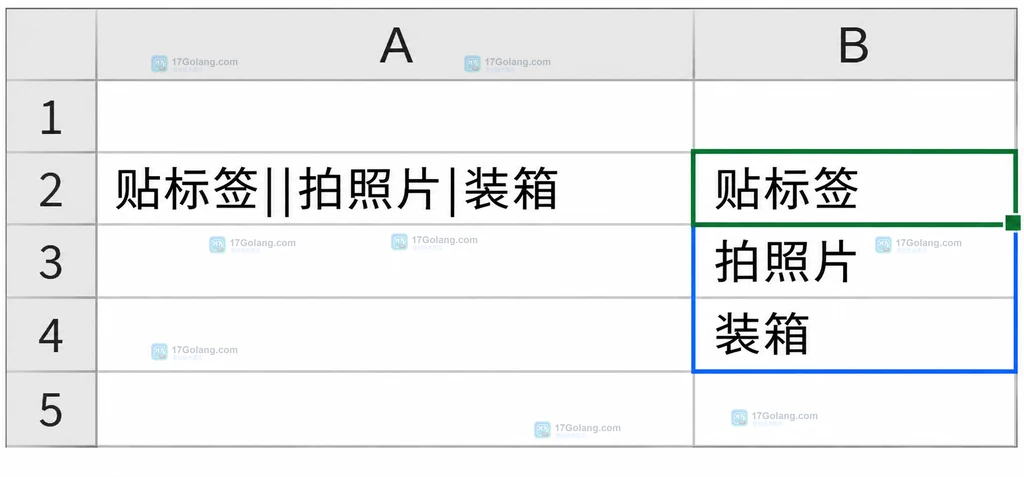
如果空项表示有意保留的位置,例如每段内容和一张工序编号表按位置对应,就把最后一个参数改成 FALSE。同一示例会占 B2 到 B5,空项在 B3。这里只需一份连续的操作清单,所以保留 TRUE。
3. 遇到溢出错误,检查预留的格子
如果 B2 显示 #SPILL! 或本地化的溢出错误,先选中 B2,查看虚线边框指向的区域。比如 B4 已有备注,结果就无法填到 B4。可以把备注移到别处,也可以把公式放到有足够空间的一列。
输入改动后,B2 的输出范围会随内容变化。比如把「称重」接到 A2 的末尾,并在前面加一条竖线,结果会延伸到 B5。想修改分隔符或是否保留空项,回到 B2 改公式即可。
本文内容来源于互联网,如有侵权请联系删除。













