

你在LibreOffice Writer里调整过章节内容、移动过段落顺序之后,直接导出PDF很容易发现之前插入的自动目录页码和实际正文的对应位置完全不对,不需要手动挨个修改每个目录条目的页码,简单几步就能完成目录更新,最后导出的PDF页码就能完全对应上。
打开你调整完章节的Writer源文件,在文档里的自动目录区域点右键,选择「更新目录/索引」,确认更新之后再导出PDF,就能得到页码完全正确的文档。
在 LibreOffice Writer 调整章节后,如果 PDF 目录还指向旧页码,回到可编辑的 Writer 源稿,更新自动目录,再重新导出 PDF。导出后要打开新的文件逐项比对,确认目录数字和章节起始页一致。
LibreOffice 官网 https://zh-cn.libreoffice.org/
第 1 步:确认 PDF 里显示的是旧页码
先用阅读器打开导出的 PDF,同时看目录条目和正文标题。本次示例是四页《读书会执行手册》:调整前「背景与范围」在第 2 页,「活动流程」在第 3 页。交换两章后再导出,正文第 2 页已经变成「活动流程」,旧目录却仍标着第 3 页。
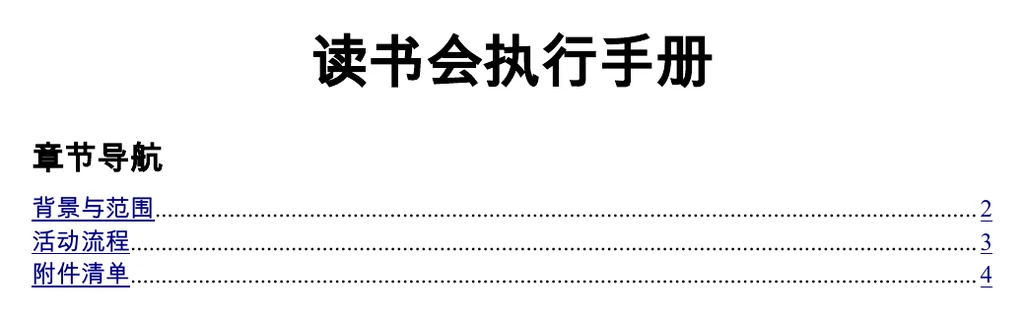
遇到这种情况,先找回原来的 ODT 或其他可编辑源稿。若章节只在 PDF 里移动过,要先在源稿调整成最终顺序,否则重新导出的页面仍按照源稿排列。
第 2 步:回到 Writer 更新自动目录
在 Writer 打开章节顺序已调整好的源稿。选择 工具 → 更新 → 所有索引与目录。如果只更新一张目录,也可以右键点目录区域,选择 更新索引/目录。更新后,检查目录里「活动流程」已排在「背景与范围」之前,页码分别显示 2 和 3。
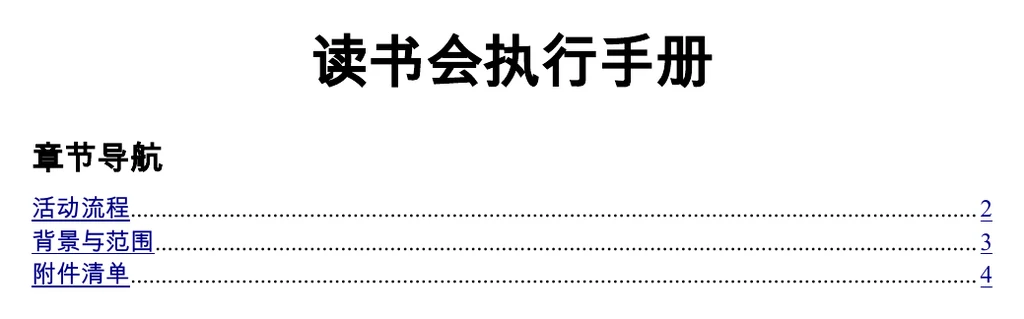
如果新写的章节仍未出现在目录里,先确认那一行采用了目录收录的标题样式。例如同级章节用「标题 1」,只放大或加粗正文文字通常不会把它变成标题。改完样式后再更新一次。
第 3 步:重新导出并核对章节起始页
保存源稿,选择 文件 → 导出为 → 导出为 PDF,用新文件名保存。打开新 PDF,翻到第 2 页和第 3 页,确认两页开头分别是「活动流程」和「背景与范围」。本例的附件清单没有移动,仍然在第 4 页。

如果目录里有可点击的条目,再点一个刚移动的章节,核对跳转标题。目录数字正确和跳转正确是两个检查项。文稿从正文开始另编页码时,以页面上印的页码为准,同时确认阅读器跳到了对应章节。
常见问题
右键没有更新选项怎么办?
可以试工具菜单里的更新命令。若目录是手工输入的普通段落,更新索引不会改动这些数字。想让它随标题和分页重新计算,就要在源稿中建立自动目录。
只有已导出的 PDF,还能用这个方法吗?
这个方法需要 Writer 源稿里的自动目录。只有 PDF 时,先向编辑者取得源稿,才能按这个流程刷新并保留章节结构。
本文内容来源于互联网,如有侵权请联系删除。













