

第一次把 SFTP 服务器交给 WinSCP 管理时,真正容易漏掉的不是主机名,而是把协议、用户名和密钥入口分散填错。正确做法是先在 Login 对话框选择 SFTP,填好主机与账号,再通过 Advanced → Authentication 指定私钥文件,保存站点后重新打开它核对登录结果。
要点速览
- 协议选
SFTP,默认 SSH 端口通常是22,但最终以服务器配置为准。 - 私钥入口在
Advanced → SSH → Authentication页面,字段名是Private key file。 - WinSCP 使用 PuTTY 格式私钥;遇到 OpenSSH 格式时,程序可能提示转换。
- 保存站点不等于登录成功,必须用 Login 打开会话,并在双栏窗口核对远端目录。
先准备 SFTP 连接需要的四项信息
准备一个不含真实凭据的测试站点记录:服务器主机名、SSH 端口、登录用户名,以及服务器允许使用的认证方式。只用密码时不需要提前填写 Password;如果使用公钥认证,还要准备本地私钥文件,并确认自己知道它的口令。
端口不要凭习惯硬改成其他数字。WinSCP 文档说明,SSH 通常使用 22 端口,只有服务器采用非标准端口时才需要在 Port number 中显式填写。本文示例中的主机名和用户名均使用占位值,实际连接请替换成管理员提供的信息。
在 Login 对话框建立新的 SFTP 站点
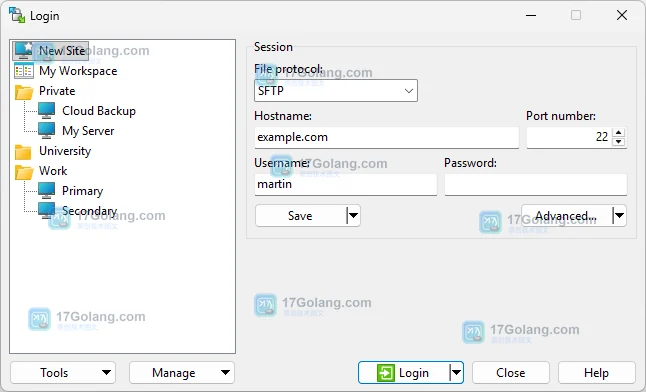
启动 WinSCP,在左侧选择 New Site。File protocol 选 SFTP,Hostname 填服务器域名或地址,Port number 填实际 SSH 端口,Username 填服务器账号。然后点击 Advanced,进入更细的认证设置。
如果只是临时连一次,可以直接点击 Login。经常使用的站点则点击 Save 保存。密码是否保存要单独判断:能够使用密钥或每次输入密码时,不要为了省一步而把长期凭据写进站点配置。
在 Authentication 页面绑定私钥文件
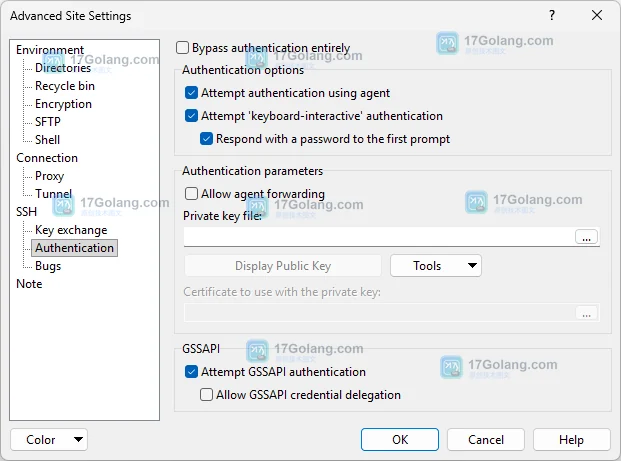
Advanced Site Settings 左侧进入 SSH → Authentication,找到 Private key file,选择本地私钥。WinSCP 文档说明,这里优先接受 PuTTY 格式;如果选择 OpenSSH 或 ssh.com 格式,程序会给出转换提示。转换后要记住实际生成的新文件位置,别继续指向旧格式文件。
同一页面的 Attempt authentication using agent 会影响是否尝试认证代理。如果本机正在运行 Pageant,并且已经加载了其他密钥,排查时要确认 WinSCP 最终使用的是哪把钥匙。私钥有口令时,登录阶段仍会弹出输入框,站点保存不会替你保存私钥口令。
保存站点后,用一次真实登录做验收
返回 Login 对话框,选中刚保存的站点,检查左侧名称与右侧 Session 设置是否一致,再点击 Login。第一次连接可能出现主机密钥确认窗口,这时应让服务器管理员或可信运维记录核对指纹,不要因为急着进入目录就盲目接受陌生指纹。
登录成功后,WinSCP 会显示本地与远端两个文件面板。先看远端当前路径和目录列表是否符合预期,再做一个低风险动作,例如刷新目录或读取一个公开测试文件。不要把“窗口打开了”直接当成权限完整:上传、下载、改名等能力还要按账号授权范围单独验证。
三种常见失败现象怎么定位
提示找不到私钥或格式不支持
先重新打开 Advanced → Authentication,确认 Private key file 指向真实存在的文件。若文件来自 OpenSSH,按 WinSCP 的转换提示生成 PuTTY 格式,再重新选择转换后的文件。不要把公钥文件或服务器上的 authorized_keys 文本误当成本地私钥。
登录窗口反复要求输入密码
检查 Username 是否正确,再确认服务器是否真的允许密码认证。使用密钥认证时,私钥口令和服务器账号密码是两件事;前者用于解锁本地私钥,后者是否需要取决于服务器的认证策略。
能登录但看不到预期目录
这通常是远端起始目录、账号权限或服务器端目录映射问题,不要先反复修改端口。记录远端当前路径、账号和服务端给出的错误信息,向管理员确认该账号是否有目标目录的读取权限。
相关问题:保存、转换和安全边界
保存站点后会自动保存私钥口令吗?
不会。私钥有 passphrase 时,认证开始仍可能要求输入。是否启用无口令私钥属于安全决策,不能只为了自动登录而默认取消保护。
私钥一定要是 PPK 文件吗?
WinSCP 的 Authentication 页面以 PuTTY 格式为主要输入格式;选择其他格式时通常会提供转换流程。转换完成后,以程序提示的新文件为准,并妥善保护私钥文件。
怎么判断站点真的保存成功?
关闭或返回 Login 对话框后重新选中站点,检查协议、主机、用户名和 Advanced 中的私钥路径是否仍在;随后完成一次登录,并在远端面板核对路径和权限。
小结
WinSCP 保存 SFTP 连接的顺序很固定:先在 Login 对话框填协议和会话信息,再到 Authentication 指定私钥,保存后重新登录验收。把配置保存与连接成功分开核对,通常能更快区分格式、认证、指纹和远端权限问题。
本文内容来源于互联网,如有侵权请联系删除。













