
AVFoundation
2026-08-20 23:33:33
0浏览
收藏
裁剪视频Size
使用 A VFoundation如何裁剪视频大小,比如 原视频为 width: 920, height: 1680 我想裁剪为 width: 920, height: 1680 * 0.6 但是是从 1680 * 0.1开始裁剪
利用 A VFoundation 来裁剪视频大小,这一功能可借助 A VMutableComposition 以及 A VVideoComposition 得以实现。接下来,为您详细阐述具体的操作步骤,并附上代码示例,以展示如何从原始视频里裁剪出特定区域(比如说,从高度 1680 * 0.1 处起始,裁剪出高度为 1680 * 0.6 的区域)。
实现步骤
-
加载视频资源:
- 使用
A VAsset加载原始视频。
- 使用
-
创建
A VMutableComposition:- 用于将视频和音频轨道添加到新的组合中。
-
设置裁剪区域:
- 使用
A VVideoComposition的renderSize和instructions来定义裁剪区域。
- 使用
-
导出视频:
- 使用
A VAssetExportSession将裁剪后的视频导出到文件。
- 使用
完整代码实现
import UIKit
import A VFoundation
import Photos

class VideoCroppingViewController: UIViewController {
    override func viewDidLoad() {
        super.viewDidLoad()

        // 1. 加载本地视频
        guard let videoURL = Bundle.main.url(forResource: "input_video", withExtension: "mp4") else {
            print("视频文件未找到")
            return
        }

        // 2. 定义裁剪区域
        let originalWidth: CGFloat = 920
        let originalHeight: CGFloat = 1680
        let cropStartY: CGFloat = originalHeight * 0.1 // 从高度的 10% 开始裁剪
        let cropHeight: CGFloat = originalHeight * 0.6 // 裁剪高度为 60%

        let cropRect = CGRect(x: 0, y: cropStartY, width: originalWidth, height: cropHeight)

        // 3. 裁剪视频
        cropVideo(sourceURL: videoURL, cropRect: cropRect) { outputURL in
            if let outputURL = outputURL {
                print("裁剪后的视频已保存到: (outputURL)")

                // 4. 保存到相册
                self.sa veVideoToPhotoLibrary(url: outputURL)
            } else {
                print("视频裁剪失败")
            }
        }
    }

    // 裁剪视频
    func cropVideo(sourceURL: URL, cropRect: CGRect, completion: @escaping (URL?) -> Void) {
        // 1. 加载视频资源
        let asset = A VURLAsset(url: sourceURL)

        // 2. 创建 A VMutableComposition
        let composition = A VMutableComposition()

        // 3. 添加视频轨道
        guard let videoTrack = asset.tracks(withMediaType: .video).first else {
            print("无法获取视频轨道")
            completion(nil)
            return
        }

        let compositionVideoTrack = composition.addMutableTrack(withMediaType: .video, preferredTrackID: kCMPersistentTrackID_Invalid)
        do {
            try compositionVideoTrack?.insertTimeRange(CMTimeRange(start: .zero, duration: asset.duration), of: videoTrack, at: .zero)
        } catch {
            print("插入视频轨道失败: (error.localizedDescription)")
            completion(nil)
            return
        }

        // 4. 添加音频轨道
        if let audioTrack = asset.tracks(withMediaType: .audio).first {
            let compositionAudioTrack = composition.addMutableTrack(withMediaType: .audio, preferredTrackID: kCMPersistentTrackID_Invalid)
            do {
                try compositionAudioTrack?.insertTimeRange(CMTimeRange(start: .zero, duration: asset.duration), of: audioTrack, at: .zero)
            } catch {
                print("插入音频轨道失败: (error.localizedDescription)")
            }
        }

        // 5. 创建 A VVideoComposition
        let videoComposition = A VMutableVideoComposition()
        videoComposition.renderSize = CGSize(width: cropRect.width, height: cropRect.height)
        videoComposition.frameDuration = CMTime(value: 1, timescale: 30) // 30 FPS

        // 6. 创建视频指令
        let instruction = A VMutableVideoCompositionInstruction()
        instruction.timeRange = CMTimeRange(start: .zero, duration: asset.duration)

        let layerInstruction = A VMutableVideoCompositionLayerInstruction(assetTrack: compositionVideoTrack!)

        // 设置裁剪区域
        let transform = CGAffineTransform(translationX: -cropRect.origin.x, y: -cropRect.origin.y)
        layerInstruction.setTransform(transform, at: .zero)

        instruction.layerInstructions = [layerInstruction]
        videoComposition.instructions = [instruction]

        // 7. 导出视频
        let documentsPath = NSSearchPathForDirectoriesInDomains(.documentDirectory, .userDomainMask, true)[0] as NSString
        let outputPath = documentsPath.appendingPathComponent("cropped_video.mov")
        let outputURL = URL(fileURLWithPath: outputPath)

        // 删除已存在的文件(如果存在)
        if FileManager.default.fileExists(atPath: outputPath) {
            try? FileManager.default.removeItem(at: outputURL)
        }

        let exporter = A VAssetExportSession(asset: composition, presetName: A VAssetExportPresetHighestQuality)
        exporter?.outputURL = outputURL
        exporter?.outputFileType = .mov
        exporter?.videoComposition = videoComposition

        exporter?.exportAsynchronously {
            DispatchQueue.main.async {
                if exporter?.status == .completed {
                    completion(outputURL)
                } else {
                    print("导出失败: (exporter?.error?.localizedDescription ?? "未知错误")")
                    completion(nil)
                }
            }
        }
    }

    // 保存视频到相册
    func sa veVideoToPhotoLibrary(url: URL) {
        PHPhotoLibrary.shared().performChanges({
            PHAssetChangeRequest.creationRequestForAssetFromVideo(atFileURL: url)
        }) { success, error in
            if success {
                print("视频已保存到相册")
            } else if let error = error {
                print("保存视频到相册失败: (error.localizedDescription)")
            }
        }
    }
}
代码说明
-
裁剪区域:
cropRect定义了裁剪的区域,x和y是裁剪的起始点,width和height是裁剪的尺寸。
-
视频轨道和音频轨道:
- 使用
A VMutableComposition将原始视频的轨道插入到新的组合中。
- 使用
-
视频指令:
- 使用
A VMutableVideoCompositionInstruction和A VMutableVideoCompositionLayerInstruction设置裁剪区域的变换。
- 使用
-
导出视频:
- 使用
A VAssetExportSession将裁剪后的视频导出到文件。
- 使用
-
保存到相册:
- 使用
PHPhotoLibrary将裁剪后的视频保存到相册。
- 使用
运行结果
- 视频将从指定区域裁剪。
- 裁剪后的视频会保存到相册。
- 控制台会输出裁剪后的视频文件路径。
注意事项
- 确保原始视频的分辨率和裁剪区域是合理的,否则可能会导致黑边或变形。
- 如果视频较大,导出操作可能需要一些时间。
- 在
Info.plist中添加相册访问权限:key>NSPhotoLibraryAddUsageDescriptionkey> string>我们需要保存视频到相册string>
通过这种方式,你可以使用 A VFoundation 实现视频的精确裁剪。
裁剪时长
在iOS中,使用Swift来拍摄视频并裁剪视频大小,涉及到两个主要的步骤:
- 拍摄视频:通过
UIImagePickerController或者A VCaptureSession来拍摄视频。 - 裁剪视频大小:利用
A VAsset和A VAssetExportSession来裁剪视频的大小。
下面是实现这两个步骤的代码示例:
1. 使用UIImagePickerController拍摄视频
首先,你需要请求相机权限,并使用UIImagePickerController来拍摄视频。
import UIKit
import A VFoundation

class ViewController: UIViewController, UIImagePickerControllerDelegate, UINa vigationControllerDelegate {

    override func viewDidLoad() {
        super.viewDidLoad()

        // 检查是否有摄像头权限
        checkCameraPermission()
    }

    func checkCameraPermission() {
        A VCaptureDevice.requestAccess(for: .video) { response in
            if response {
                // 可以访问摄像头
                self.recordVideo()
            } else {
                // 没有权限
                print("Camera access denied")
            }
        }
    }

    func recordVideo() {
        let imagePicker = UIImagePickerController()
        imagePicker.sourceType = .camera
        imagePicker.mediaTypes = ["public.movie"]
        imagePicker.delegate = self
        present(imagePicker, animated: true, completion: nil)
    }

    // 处理视频选取完成后的回调
    func imagePickerController(_ picker: UIImagePickerController, didFinishPickingMediaWithInfo info: [UIImagePickerController.InfoKey : Any]) {
        if let videoURL = info[UIImagePickerController.InfoKey.mediaURL] as? URL {
            print("Video URL: (videoURL)")

            // 处理裁剪视频
            self.trimVideo(videoURL: videoURL)
        }
        picker.dismiss(animated: true, completion: nil)
    }

    // 处理视频裁剪
    func trimVideo(videoURL: URL) {
        let asset = A VAsset(url: videoURL)
        let startTime = CMTime(seconds: 5, preferredTimescale: 600)  // 从第5秒开始
        let duration = CMTime(seconds: 10, preferredTimescale: 600)  // 视频裁剪的持续时间为10秒

        let trimmedAsset = A VAsset(url: videoURL)
        let trimmedVideoURL = getDocumentsDirectory().appendingPathComponent("trimmedVideo.mp4")

        let exportSession = A VAssetExportSession(asset: trimmedAsset, presetName: A VAssetExportPresetHighestQuality)
        exportSession?.outputURL = trimmedVideoURL
        exportSession?.outputFileType = .mp4
        exportSession?.timeRange = CMTimeRangeMake(start: startTime, duration: duration)

        exportSession?.exportAsynchronously {
            switch exportSession?.status {
            case .completed:
                print("Video trimming successful!")
                print("Trimmed video URL: (trimmedVideoURL)")
            case .failed:
                print("Video trimming failed: (exportSession?.error?.localizedDescription ?? "")")
            default:
                break
            }
        }
    }

    // 获取文件保存路径
    func getDocumentsDirectory() -> URL {
        let paths = FileManager.default.urls(for: .documentDirectory, in: .userDomainMask)
        return paths[0]
    }
}
说明:
- 录制视频:我们通过
UIImagePickerController来拍摄视频,选取的媒体类型为public.movie,允许拍摄视频。 - 裁剪视频:使用
A VAsset来加载选中的视频,通过A VAssetExportSession裁剪视频。这里裁剪的是从视频的第5秒到第15秒(裁剪10秒的视频)。输出为.mp4格式。 - 保存视频:裁剪后的视频保存到文档目录。
注意事项:
- 确保在
Info.plist中配置了摄像头和麦克风权限:NSCameraUsageDescription:描述为何需要使用相机。NSMicrophoneUsageDescription:描述为何需要使用麦克风。
- 根据需要调整裁剪的视频起始时间和持续时间。
这种方法适用于在简单的视频录制和裁剪需求场景下。
 探寻 iOS Delegate:从基础到应用的优雅之旅
- 上一篇
- 探寻 iOS Delegate:从基础到应用的优雅之旅
- 下一篇
- 解决Swift开发部分页面横屏失败的问题
查看更多
最新文章
-
- 文章 · 软件教程 | 4小时前 |
- VS Code 提示仓库不安全时怎么处理 safe.directory
- 199浏览 收藏
-
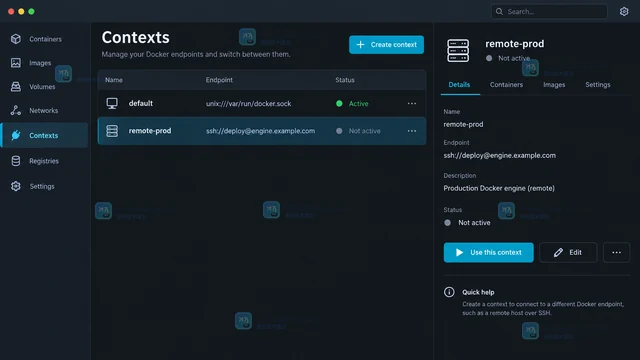
- 文章 · 软件教程 | 6小时前 | docker · Context ·
- Docker Context 怎么切换远程守护进程
- 372浏览 收藏
-
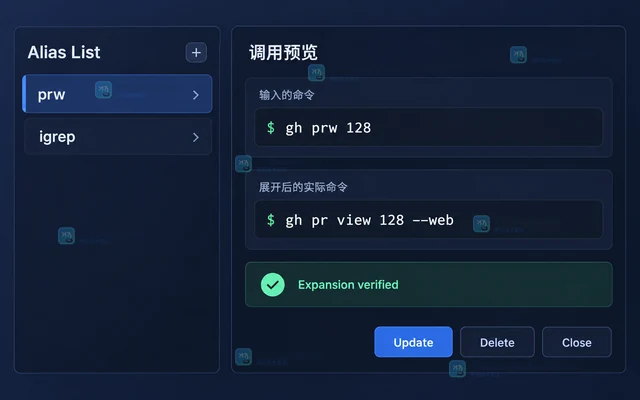
- 文章 · 软件教程 | 8小时前 | 命令行 · 效率工具 · github · 开发工具 · 软件教程 · 位置参数 命令别名 GitHub CLI gh alias set shell alias
- GitHub CLI 怎么创建带参数的命令别名
- 404浏览 收藏
-
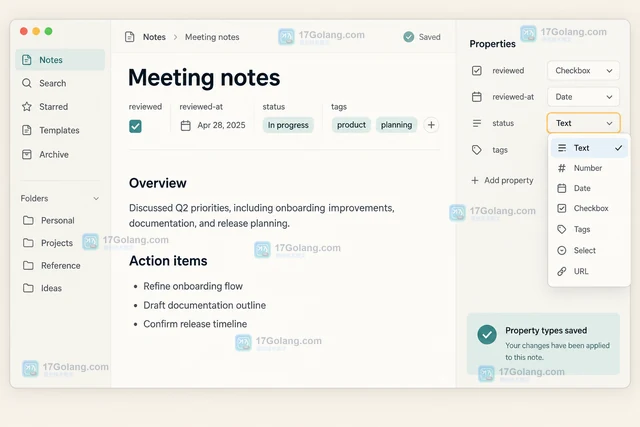
- 文章 · 软件教程 | 11小时前 | obsidian · 软件教程 · YAML Properties Obsidian 笔记元数据 属性类型 Properties视图
- Obsidian Properties 怎么统一管理笔记元数据
- 378浏览 收藏
-
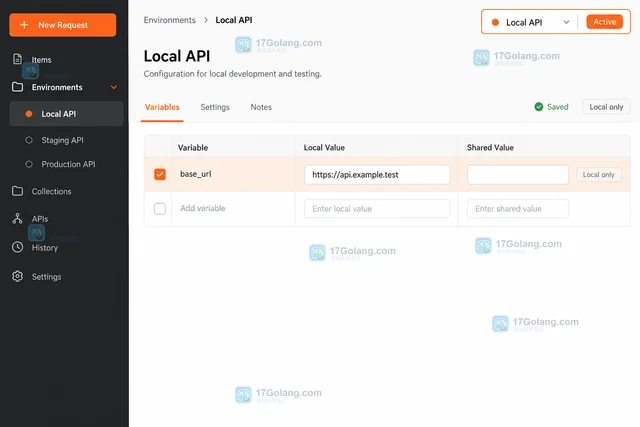
- 文章 · 软件教程 | 13小时前 | postman · 软件教程 · 接口测试 · 环境变量 初始值 Postman 当前值 Local value Shared value
- Postman 环境变量怎么区分初始值与当前值
- 360浏览 收藏
-
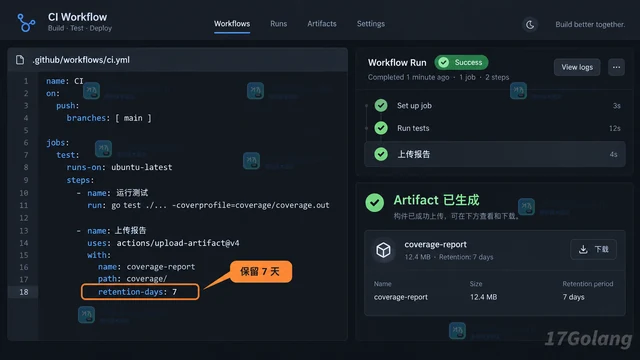
- 文章 · 软件教程 | 16小时前 | CI/CD · gitHub actions · 软件教程 · GitHub GitHub Actions 构件保留时间
- GitHub Actions 怎么设置构件保留时间
- 395浏览 收藏
-
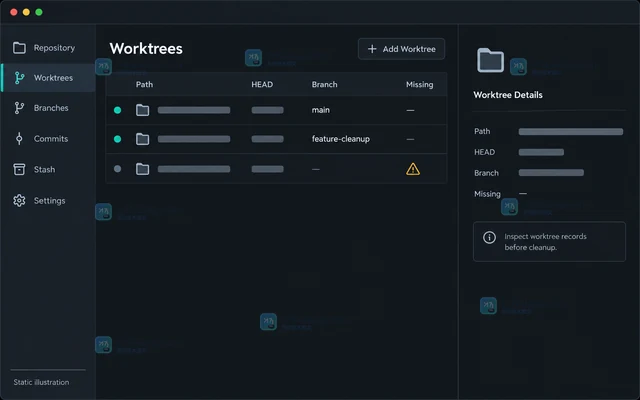
- 文章 · 软件教程 | 18小时前 | git · 软件教程 · Git Git worktree worktree prune
- Git worktree 怎么清理失效工作区记录
- 287浏览 收藏
-
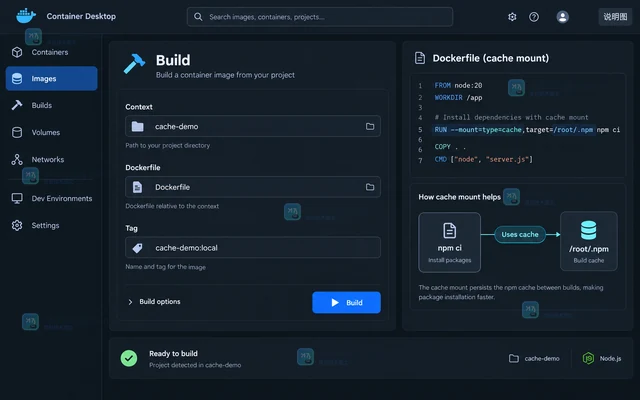
- 文章 · 软件教程 | 20小时前 | docker ·
- Docker Build 缓存挂载怎么复用包管理器下载
- 264浏览 收藏
-
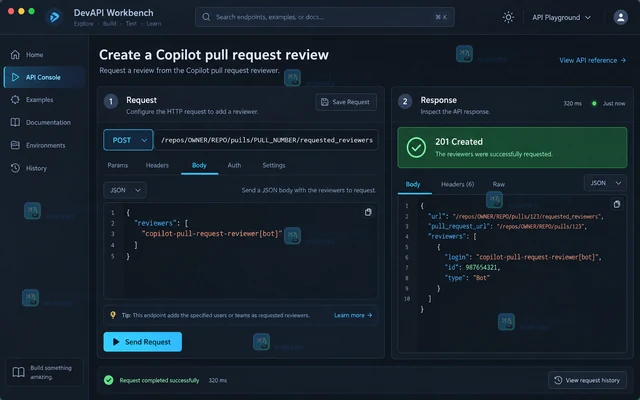
- 文章 · 软件教程 | 22小时前 | GitHub Copilot Pull Request Code Review API
- GitHub Copilot Code Review API 怎么提交代码审查请求
- 409浏览 收藏
-
- 文章 · 软件教程 | 1天前 |
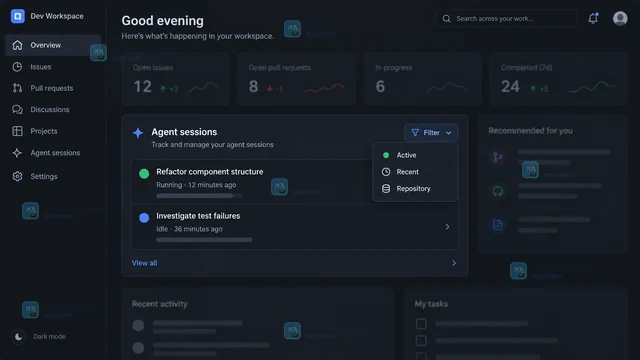
- GitHub 新 Dashboard 怎么筛选代理会话与拉取请求
- 111浏览 收藏
查看更多
课程推荐
-

- 前端进阶之JavaScript设计模式
- 设计模式是开发人员在软件开发过程中面临一般问题时的解决方案,代表了最佳的实践。本课程的主打内容包括JS常见设计模式以及具体应用场景,打造一站式知识长龙服务,适合有JS基础的同学学习。
- 543次学习
-

- GO语言核心编程课程
- 本课程采用真实案例,全面具体可落地,从理论到实践,一步一步将GO核心编程技术、编程思想、底层实现融会贯通,使学习者贴近时代脉搏,做IT互联网时代的弄潮儿。
- 516次学习
-

- 简单聊聊mysql8与网络通信
- 如有问题加微信:Le-studyg;在课程中,我们将首先介绍MySQL8的新特性,包括性能优化、安全增强、新数据类型等,帮助学生快速熟悉MySQL8的最新功能。接着,我们将深入解析MySQL的网络通信机制,包括协议、连接管理、数据传输等,让
- 500次学习
-

- JavaScript正则表达式基础与实战
- 在任何一门编程语言中,正则表达式,都是一项重要的知识,它提供了高效的字符串匹配与捕获机制,可以极大的简化程序设计。
- 487次学习
-

- 从零制作响应式网站—Grid布局
- 本系列教程将展示从零制作一个假想的网络科技公司官网,分为导航,轮播,关于我们,成功案例,服务流程,团队介绍,数据部分,公司动态,底部信息等内容区块。网站整体采用CSSGrid布局,支持响应式,有流畅过渡和展现动画。
- 485次学习
查看更多
AI推荐
-

- PubMedQA
- 深入了解PubMedQA生物医学问答数据集,涵盖其核心功能、使用方法及在临床决策、药物研发等场景的应用,助力提升NLP模型性能。
- 338次使用
-

- H2O EvalGPT
- H2O EvalGPT是H2O.ai推出的开源LLM评估平台,提供详细的大模型性能排行榜、行业特定基准测试及A/B测试功能,助您快速选择最适合项目的高性能大语言模型。
- 395次使用
-

- LMArena
- LMArena是加州大学伯克利分校推出的AI模型匿名评测平台。通过盲测投票机制,用户可对比不同大模型回答并生成实时排行榜,助力开发者优化模型及用户选择最佳AI工具。
- 389次使用
-

- HELM
- 深入了解斯坦福推出的HELM(Holistic Evaluation of Language Models)大模型评测体系。本文解析其核心功能、安装配置步骤及应用场景,涵盖准确性、公平性、鲁棒性等多维度指标,助力开发者全面优化语言模型性能。
- 355次使用
-

- MMBench
- MMBench是由上海人工智能实验室等机构联合推出的多模态基准测试平台,提供细粒度能力评估、大规模数据集及VLMEvalKit工具。本文详细介绍其核心功能、安装使用方法及应用场景,助力开发者全面评估多模态模型性能。
- 178次使用
查看更多
相关文章
-
- VS Code 怎么给 Go 项目配置测试任务:tasks.json 运行与结果验收
- 2026-07-09 501浏览
-
- Windows 11 如何开启 HEIF 图片支持
- 2026-05-31 501浏览
-
- TikTok用户画像与付费订阅变现方法
- 2026-05-27 501浏览
-
- 学信网学历翻译件申请方法
- 2026-05-27 501浏览
-
- Windows 11 24H2 更新失败0x80070005解决方法
- 2026-05-26 501浏览


