
qBittorrentHTTPS设置教程详解
qBittorrent原生WebUI不支持HTTPS,直接使用HTTP传输账号密码和控制指令存在严重安全隐患,本文系统详解五种安全启用HTTPS访问的实战方案:从广受欢迎的Nginx反向代理(支持Let’s Encrypt自动签发)、开箱即用的Caddy自动HTTPS、Docker环境下无缝集成Traefik实现动态证书管理,到强制HTTP重定向保障用户始终走加密通道,再到无需代理的内置HTTPS编译版/镜像部署——无论你是家庭NAS用户、VPS新手还是容器化运维人员,都能找到适配自身环境、兼顾安全性与易用性的最优解,真正让远程管理BT下载既便捷又可靠。
如果您尝试通过浏览器访问qBittorrent WebUI,但连接未加密或遭遇浏览器安全警告,则说明当前正使用HTTP协议传输敏感凭证与控制指令。qBittorrent原生WebUI不直接支持HTTPS,需通过反向代理或外部服务实现加密通信。以下是实现HTTPS访问的多种可行方案:
一、使用Nginx反向代理启用HTTPS
该方法将Nginx部署为前置HTTPS终结点,接收加密请求后以HTTP转发至本地qBittorrent WebUI(默认端口8080),兼顾安全性与兼容性,适用于公网暴露或局域网多设备访问场景。
1、确保Nginx已安装并运行,且qBittorrent WebUI监听地址为127.0.0.1:8080(避免直接暴露)。
2、获取有效SSL证书:若使用Let's Encrypt,执行sudo certbot --nginx -d your-domain.com自动配置;若为自签名证书,确保证书路径可被Nginx读取。
3、创建Nginx站点配置文件(如/etc/nginx/sites-available/qbittorrent-https),写入以下内容:
server {
listen 443 ssl http2;
server_name your-domain.com;
ssl_certificate /etc/letsencrypt/live/your-domain.com/fullchain.pem;
ssl_certificate_key /etc/letsencrypt/live/your-domain.com/privkey.pem;
ssl_protocols TLSv1.2 TLSv1.3;
location / {
proxy_pass http://127.0.0.1:8080;
proxy_set_header Host $host;
proxy_set_header X-Real-IP $remote_addr;
proxy_set_header X-Forwarded-For $proxy_add_x_forwarded_for;
proxy_set_header X-Forwarded-Proto $scheme;
proxy_redirect off;
}
}
4、启用配置:sudo ln -sf /etc/nginx/sites-available/qbittorrent-https /etc/nginx/sites-enabled/,然后运行sudo nginx -t && sudo systemctl reload nginx。
5、访问https://your-domain.com,确认浏览器地址栏显示锁形图标且无证书警告。
二、通过Caddy自动HTTPS代理
Caddy内置自动HTTPS能力,无需手动申请与续期证书,配置极简,适合快速部署或动态IP环境,尤其适配家庭NAS或轻量VPS。
1、安装Caddy(以Ubuntu为例):sudo apt install -y debian-keyring debian-archive-keyring apt-transport-https && curl -1sLf 'https://dl.cloudsmith.io/public/caddy/stable/gpg.key' | sudo gpg --dearmor -o /usr/share/keyrings/caddy-stable-archive-keyring.gpg && curl -1sLf 'https://dl.cloudsmith.io/public/caddy/stable/debian.deb.txt' | sudo tee /etc/apt/sources.list.d/caddy-stable.list && sudo apt update && sudo apt install caddy。
2、编辑Caddyfile:sudo nano /etc/caddy/Caddyfile,填入:
your-domain.com {
reverse_proxy 127.0.0.1:8080
}
3、重启服务:sudo systemctl restart caddy。
4、Caddy将自动完成域名验证、证书申请与HTTPS启用,访问https://your-domain.com即可生效。
三、Docker容器内集成Traefik反向代理
适用于Docker Compose编排环境,Traefik可自动发现服务、动态生成HTTPS路由规则,并支持Let's Encrypt ACME自动续签,实现零手工证书管理。
1、准备docker-compose.yml,包含traefik与qbittorrent两个服务,确保qbittorrent容器标签中声明WebUI端口与路由规则:
services:
traefik:
image: traefik:v2.10
command: --api.insecure=true --providers.docker --entrypoints.web.address=:80 --entrypoints.websecure.address=:443 --certificatesresolvers.le.acme.email=you@example.com --certificatesresolvers.le.acme.storage=/acme.json --certificatesresolvers.le.acme.httpchallenge.entrypoint=web
ports:
- "80:80"
- "443:443"
- "8080:8080"
volumes:
- "/var/run/docker.sock:/var/run/docker.sock:ro"
- "./acme.json:/acme.json"
qbittorrent:
image: linuxserver/qbittorrent
labels:
- "traefik.enable=true"
- "traefik.http.routers.qbittorrent.rule=Host(`your-domain.com`)\
- "traefik.http.routers.qbittorrent.tls=true"
- "traefik.http.routers.qbittorrent.tls.certresolver=le"
environment:
- WEBUI_PORT=8080
volumes:
- "./config:/config"
- "./downloads:/downloads"
2、创建空文件acme.json并设置权限:touch acme.json && chmod 600 acme.json。
3、启动栈:docker-compose up -d。
4、Traefik自动完成HTTPS配置,访问https://your-domain.com即建立加密连接。
四、强制WebUI仅响应HTTPS请求(客户端重定向)
当反向代理已启用HTTPS但qBittorrent自身仍接受HTTP请求时,可通过修改其WebUI设置,使所有HTTP请求重定向至HTTPS地址,防止用户误用非加密通道。
1、登录qBittorrent WebUI,在“工具 > 选项 > Web UI”中找到“Web UI根URL”字段。
2、将该字段值设为完整HTTPS地址,例如:https://your-domain.com(不含尾部斜杠)。
3、勾选“重定向所有HTTP请求到此URL”选项。
4、点击“应用”保存设置。
5、此后任何对http://your-domain.com的访问将自动跳转至https://your-domain.com,确保会话全程加密。
五、启用qBittorrent内置HTTPS支持(需编译版或特定镜像)
部分第三方构建版本(如do/docker-qbittorrent)或自行编译的qBittorrent(启用QT_NO_SSL禁用检查)支持直接加载证书文件启动HTTPS服务,绕过反向代理依赖,适用于隔离部署或调试场景。
1、准备PEM格式证书文件:server.crt(含证书链)与server.key(私钥),确保私钥无密码保护。
2、启动容器时挂载证书并指定HTTPS参数:
docker run -d \
-p 443:443 \
-v /path/to/server.crt:/config/server.crt:ro \
-v /path/to/server.key:/config/server.key:ro \
-e QB_WEBUI_HTTPS="true" \
-e QB_WEBUI_CERT="/config/server.crt" \
-e QB_WEBUI_KEY="/config/server.key" \
-v /path/to/config:/config \
-v /path/to/downloads:/downloads \
ghcr.io/do/docker-qbittorrent
3、确认容器日志输出包含HTTPS server started on :443字样。
4、访问https://your-server-ip,验证TLS握手成功且页面可正常加载。
以上就是《qBittorrentHTTPS设置教程详解》的详细内容,更多关于qBittorrent的资料请关注golang学习网公众号!
 CSS菜单动态下划线实现技巧
- 上一篇
- CSS菜单动态下划线实现技巧

- 下一篇
- Laravel队列驱动怎么选?配置方法详解
-
- 文章 · 软件教程 | 1天前 |
- Figma变量绑定组件尺寸并保持设计令牌一致的方法
- 189浏览 收藏
-
- 文章 · 软件教程 | 4天前 | 商汤Seko批量产出抽样验收 短剧批量制作质检方法 首件全检操作规范 短视频批量抽检策略 内容工作室交付复核流程
- 商汤Seko批量产出怎么做抽样验收?首件全检、过程抽检与批尾复核
- 337浏览 收藏
-
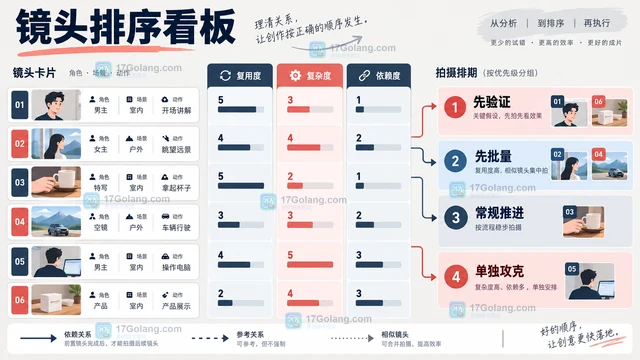
- 文章 · 软件教程 | 4天前 | 商汤Seko批量产出顺序 短剧批量内容排产方法 高复用镜头优先处理技巧 Seko短剧生成教程 内容工作室批量生产流程
- 商汤Seko批量产出怎么安排先后顺序?先做高复用镜头再处理特殊镜头
- 109浏览 收藏
-
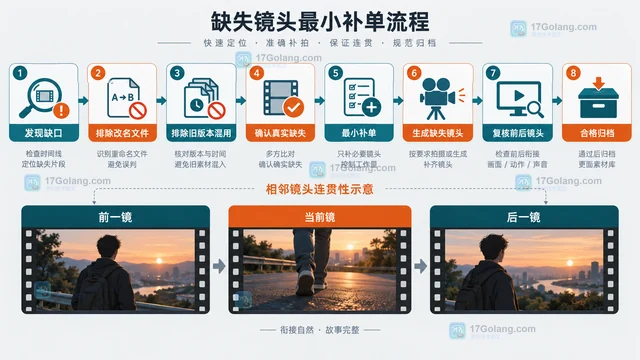
- 文章 · 软件教程 | 4天前 | 商汤Seko批量生成漏镜头 短剧镜头核对方法 AI视频批量补单技巧 短视频工作室生产流程 短剧批量产出效率优化
- 商汤Seko批量产出总有镜头漏生成怎么办?清单核对与补单方法
- 150浏览 收藏
-
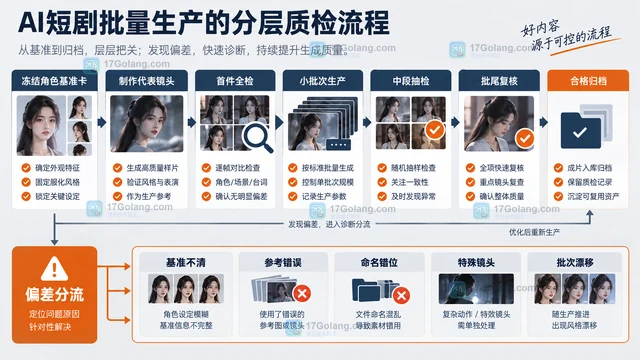
- 文章 · 软件教程 | 4天前 | 商汤Seko批量产出角色统一 Seko短剧角色一致性方法 AI生成角色基准卡搭建 短剧工作室批量素材管理 AI短剧分层抽检实操
- 商汤Seko批量产出怎么保持角色统一?模板、命名与抽检方法
- 111浏览 收藏
-
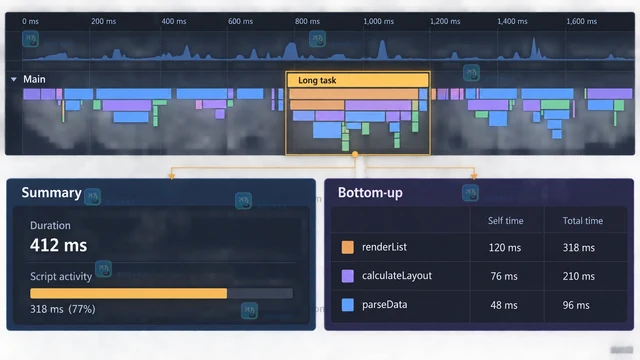
- 文章 · 软件教程 | 4天前 |
- Chrome DevTools Performance用Main线程火焰图定位脚本耗时
- 388浏览 收藏
-
- 文章 · 软件教程 | 4天前 | 软件教程 · 商汤Seko一键成片字幕配音对不上 短剧时轴校对方法 短视频批量产出同步校验 内容工作室对白同步排查 商汤Seko成片衔接检查
- 商汤Seko一键成片字幕和配音对不上怎么查?对白时轴与镜头衔接清单
- 478浏览 收藏
-

- 文章 · 软件教程 | 4天前 | 商汤Seko一键成片减少返修 短剧AI生成返修控制 Seko批量内容产出教程 AI短剧制片效率技巧 内容工作室降返修方法
- 商汤Seko一键成片怎么减少返修?先做代表镜头再分批扩展
- 460浏览 收藏
-
- 文章 · 软件教程 | 4天前 | 商汤Seko人物不一致解决 一键成片角色连续性排查 短剧角色基准搭建方法 短视频镜头一致性校验 Seko批量产出人物对齐
- 商汤Seko一键成片人物前后不一致怎么办?角色基准与镜头连续性排查
- 155浏览 收藏
-

- 文章 · 软件教程 | 4天前 | 商汤Seko一键成片前置准备 Seko全链路短剧生成清单 商汤Seko脚本制作规范 Seko镜头任务卡填写指南 AI批量成片前期准备要点
- 商汤Seko一键成片前要准备什么?脚本、角色与镜头资料清单
- 279浏览 收藏
-

- 前端进阶之JavaScript设计模式
- 设计模式是开发人员在软件开发过程中面临一般问题时的解决方案,代表了最佳的实践。本课程的主打内容包括JS常见设计模式以及具体应用场景,打造一站式知识长龙服务,适合有JS基础的同学学习。
- 543次学习
-

- GO语言核心编程课程
- 本课程采用真实案例,全面具体可落地,从理论到实践,一步一步将GO核心编程技术、编程思想、底层实现融会贯通,使学习者贴近时代脉搏,做IT互联网时代的弄潮儿。
- 516次学习
-

- 简单聊聊mysql8与网络通信
- 如有问题加微信:Le-studyg;在课程中,我们将首先介绍MySQL8的新特性,包括性能优化、安全增强、新数据类型等,帮助学生快速熟悉MySQL8的最新功能。接着,我们将深入解析MySQL的网络通信机制,包括协议、连接管理、数据传输等,让
- 500次学习
-

- JavaScript正则表达式基础与实战
- 在任何一门编程语言中,正则表达式,都是一项重要的知识,它提供了高效的字符串匹配与捕获机制,可以极大的简化程序设计。
- 487次学习
-

- 从零制作响应式网站—Grid布局
- 本系列教程将展示从零制作一个假想的网络科技公司官网,分为导航,轮播,关于我们,成功案例,服务流程,团队介绍,数据部分,公司动态,底部信息等内容区块。网站整体采用CSSGrid布局,支持响应式,有流畅过渡和展现动画。
- 485次学习
-

- PubMedQA
- 深入了解PubMedQA生物医学问答数据集,涵盖其核心功能、使用方法及在临床决策、药物研发等场景的应用,助力提升NLP模型性能。
- 206次使用
-

- H2O EvalGPT
- H2O EvalGPT是H2O.ai推出的开源LLM评估平台,提供详细的大模型性能排行榜、行业特定基准测试及A/B测试功能,助您快速选择最适合项目的高性能大语言模型。
- 259次使用
-

- LMArena
- LMArena是加州大学伯克利分校推出的AI模型匿名评测平台。通过盲测投票机制,用户可对比不同大模型回答并生成实时排行榜,助力开发者优化模型及用户选择最佳AI工具。
- 213次使用
-

- HELM
- 深入了解斯坦福推出的HELM(Holistic Evaluation of Language Models)大模型评测体系。本文解析其核心功能、安装配置步骤及应用场景,涵盖准确性、公平性、鲁棒性等多维度指标,助力开发者全面优化语言模型性能。
- 201次使用
-
- CMMLU
- 深入了解CMMLU中文评估基准,涵盖67个学科主题,提供数据集下载、Zero-shot/Five-shot评估方法及排行榜,助力优化中文语言模型性能。
- 189次使用
-
- VS Code 怎么给 Go 项目配置测试任务:tasks.json 运行与结果验收
- 2026-07-09 501浏览
-
- Windows 11 如何开启 HEIF 图片支持
- 2026-05-31 501浏览
-
- TikTok用户画像与付费订阅变现方法
- 2026-05-27 501浏览
-
- 学信网学历翻译件申请方法
- 2026-05-27 501浏览
-
- Windows 11 24H2 更新失败0x80070005解决方法
- 2026-05-26 501浏览


