如果一个项目里的请求对象、服务类或测试文件总要先复制一份旧文件再改名,真正浪费的不是输入几个字符,而是每次都要重新确认包名、类名和基础结构。JetBrains IDE 的 File and Code Templates 可以把这段固定骨架放进 New 菜单;配置好以后,新文件会按当前目录和文件名生成,适合团队项目中的重复起步动作。
本文以 IntelliJ IDEA 的界面为例,演示如何创建一个项目级文件模板。最终效果是:在项目树中右键目录,进入 New,就能选择自定义模板;输入文件名后,模板中的变量会被替换成真实名称。
官方地址:https://www.jetbrains.com/help/idea/using-file-and-code-templates.html
最稳妥的配置顺序是:先进入 Editor | File and Code Templates,再把 Scheme 设为 Project,最后在 Files 标签页创建模板。这样模板会跟随项目保存,团队成员更容易复用。
一、先区分文件模板和 Live Template
文件模板解决的是“新建一个文件时,文件应该长什么样”。它通常绑定文件扩展名、文件名和文件正文,入口是 Project 视图中的 New 菜单。Live Template 解决的是“已经打开编辑器后,输入缩写并展开一段代码”。两者都叫模板,但触发时机不同,本文只配置文件模板。
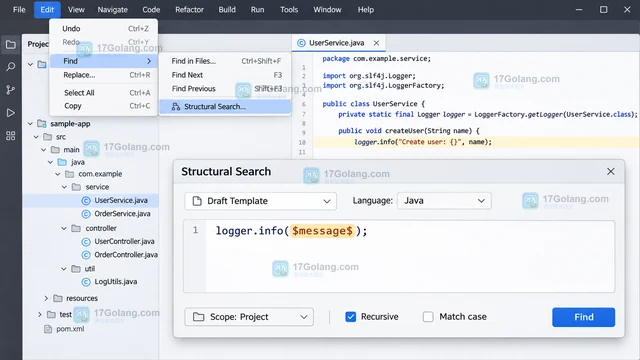
以一个简单的 Java 服务类为例,文件模板负责生成文件头、包声明和类声明;${NAME} 用于接收新文件名,${PACKAGE_NAME} 用于接收当前目录推导出的包名。不要把 Structural Search 当成模板入口,它用于匹配和替换已有代码。
二、打开 File and Code Templates 设置
在 IntelliJ IDEA 顶部菜单打开 File | Settings;macOS 通常对应 IntelliJ IDEA | Settings。在左侧选择 Editor | File and Code Templates,右侧会出现 Files、Includes 和 Code 等标签页。
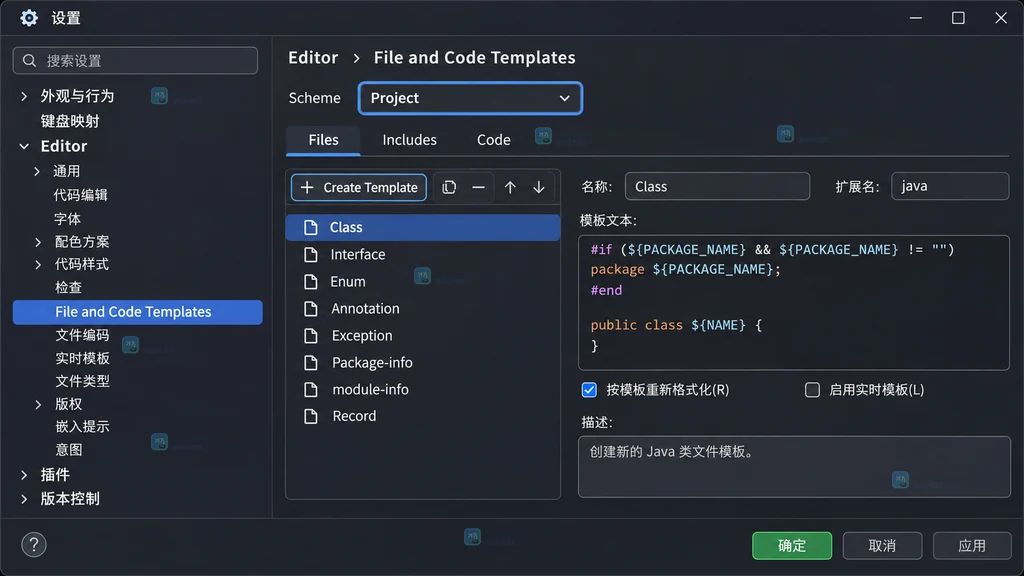
进入后先看顶部的 Scheme。这里决定模板保存在哪个范围:Default 适合只给当前 IDE 用户使用,Project 适合跟随当前项目共享。团队项目通常先选 Project,个人习惯模板再考虑 Default。
三、创建一个项目级文件模板
按下面的路径完成一次配置:
- 把 Scheme 切换为 Project。
- 进入 Files 标签页,点击新增模板按钮。
- 模板名称填写
Service Class,文件扩展名填写java。 - 如果希望创建文件时直接使用输入的类名,把文件名字段设置为
${NAME}.java。 - 在模板编辑区放入包声明和类骨架,然后点击 Apply、OK。
模板正文可以从一个最小骨架开始。下面的示例使用 JetBrains 文件模板支持的变量语法;第一行是模板注释,保存后不会出现在生成的 Java 文件中。
## 使用当前目录推导出的包名和新文件名
#if (${PACKAGE_NAME} != "")package ${PACKAGE_NAME};#end

/**
 * ${NAME} 负责承载一个清晰的服务边界。
 */
public class ${NAME} {
    // 先保留最小骨架,业务依赖在具体文件中按需添加
}
这里最容易出错的是变量和文件名不一致。文件名写成 ${NAME}.java 时,正文中的类名也要使用 ${NAME};如果手写了固定类名,IDE 生成文件后就可能出现文件名与 public class 不一致。
四、从 New 菜单生成文件并确认变量替换
保存模板后回到 Project 视图,在目标包或目录上右键,选择 New。如果配置成功,列表中会出现 Service Class。选择它并输入 OrderService,IDE 应生成 OrderService.java,包声明与类名也应同步变化。
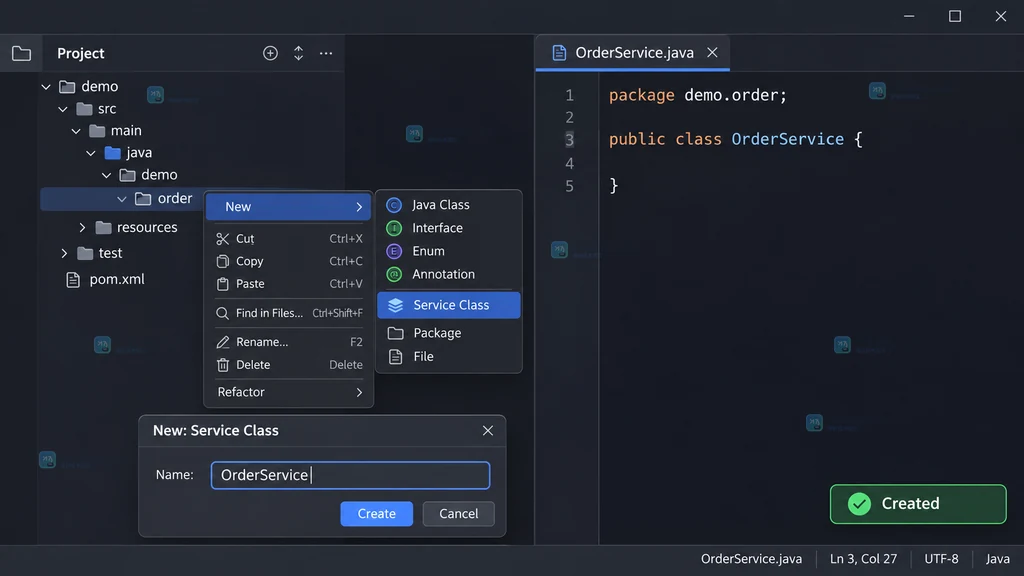
可见成功条件有三个:New 菜单能看到自定义模板;生成的文件扩展名正确;文件正文中的包名和类名与当前目录、输入文件名一致。只要其中一个不满足,就先回到模板设置检查 Scheme、文件名字段和变量拼写。
五、项目级模板和个人模板怎么选
Project 作用域适合团队约定,例如统一生成带注释的服务类、控制器或测试类。JetBrains 会把项目级文件模板放在项目的 .idea/fileTemplates 下,是否提交到版本库要遵循团队对 .idea 文件的管理约定。
Default 作用域适合个人跨项目习惯,例如自己常用的脚本文件或实验类模板。它保存在 IDE 配置目录,不会自动成为项目的一部分。若需要在多台设备之间复用,应使用 JetBrains 提供的设置同步或导出方式,并确认团队是否允许携带个人模板。
如果需求是“在已有 Java 方法内部快速插入一段代码”,那就回到 Live Templates;如果需求是“从一个完整项目复制出新项目”,应该看项目模板。按触发位置选工具,后续维护会简单很多。
六、常见问题排查
1. New 菜单没有出现自定义模板
先确认模板确实保存到了 Files 标签页,而不是 Includes 或 Code;再检查当前 Project 视图选中的目录是否属于该文件类型支持的内容根。某些文件类型在不匹配的目录下不会出现在 New 列表中。
2. 生成文件后包名为空
包名来自当前目录和项目内容根配置。检查文件是否创建在正确的 source root 下,并确认模板里使用的是 ${PACKAGE_NAME}。如果目录本身不是 Java 包路径,模板没有可用的包名是正常结果。
3. 文件名正确但类名仍然固定
检查正文中的声明是否仍写着固定名称,例如 public class Service。文件名字段只控制新文件名称,类名必须在正文里显式使用 ${NAME}。
总结
JetBrains IDE 的文件模板适合把“新建文件的固定起步结构”变成一个可选择的 New 菜单项。配置时先进入 Editor | File and Code Templates,再选择 Project 作用域,最后用 ${NAME} 和 ${PACKAGE_NAME} 连接文件名、类名与包名。验证时不要只看模板是否保存,还要在真实目录里新建一次文件,确认菜单入口、扩展名和变量替换都正确。
如果你的需求发生在编辑器内部,就改用 Live Templates;如果需要复制完整项目,则应使用项目模板。把工具边界分清,模板才会真正减少重复劳动。
相关问题
- JetBrains IDE 的文件模板和 Live Templates 有什么区别?
- 文件模板中的 ${NAME} 与 ${PACKAGE_NAME} 分别从哪里取值?
- 项目级文件模板是否应该提交到版本库?
- 为什么自定义模板没有出现在 New 菜单中?
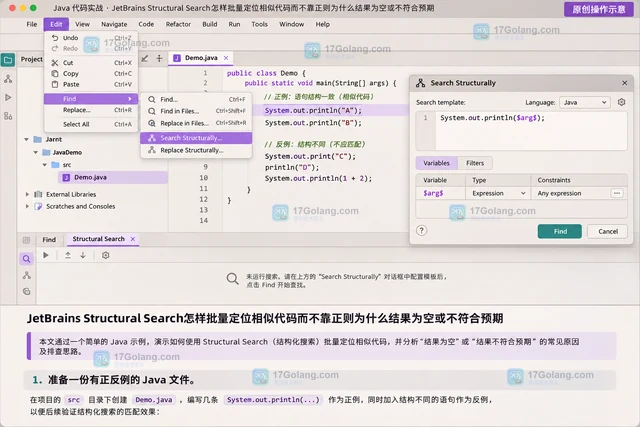 JetBrains Structural Search怎样批量定位相似代码而不靠正则为什么结果为空或不符合预期