

最近发现不少小伙伴都对文章很感兴趣,所以今天继续给大家介绍文章相关的知识,本文《windows10任务栏没反应是怎么回事windows10任务栏没反应该怎么办》主要内容涉及到等等知识点,希望能帮到你!当然如果阅读本文时存在不同想法,可以在评论中表达,但是请勿使用过激的措辞~
windows10任务栏和往常的Windows一样,有着许多常常采用的作用,而且有承继快捷方式图标等具体内容,但是许多消费者在应用win10的过程中遇到过任务栏卡死没反应的问题,那麼windows10任务栏没反应是怎么回事呢,一般情形下是由于资源管理器卡住了,因此重新启动资源管理器就可以处理此问题,下边便是实际的windows10任务栏没反应该怎么办的方式。
windows10任务栏没反应是怎么回事
方式一:重新启动“Windows资源管理器”
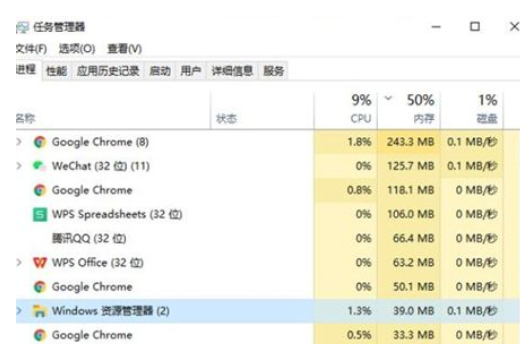
立即按电脑键盘键盘快捷键“Ctrl+Alt+Del”开启“资源管理器”,转换到“过程”菜单栏,选定“Windows资源管理器”项,点一下“重启”按键。一旦重新启动"Windows资源管理器",尝试点击任务栏,应该可以完全恢复。
方式二:再次“布署操作过程”
1、点一下桌面上左下方的“Cortana”视频语音输入框,键入“PowerShell”,并从百度搜索中寻找如下图所示的专用工具并右键,从其右键菜单中挑选“以管理员身份运作”项。可以立即在电脑上右键点击鼠标,选择以管理员身份启动PowerShell。
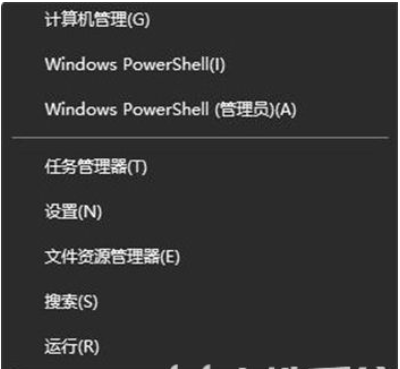
2、这时将以“管理人员”真实身份运作“WindowsPowerShell”程序流程,将下列指令拷贝到cmd页面,并按回车键以实行:
Get-AppXPackage-AllUsers|Foreach{Add-AppxPackage-DisableDevelopmentMode-Register"$($_.InstallLocation)AppXManifest."}
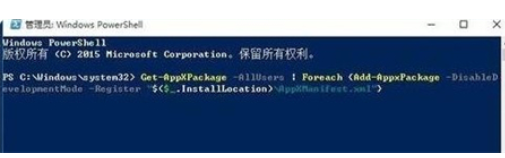
3、一般情况下,执行“系统软件布署过程”操作需要耐心等待,时间段通常在2至10分钟之间。最终就可以试着右键任务栏实行其他有关操作。
以上便是windows10任务栏没反应是怎么回事的解决方案,那样操作一下之后应当就完全恢复了。
以上就是本文的全部内容了,是否有顺利帮助你解决问题?若是能给你带来学习上的帮助,请大家多多支持golang学习网!更多关于文章的相关知识,也可关注golang学习网公众号。
本文内容来源于互联网,如有侵权请联系删除。













