

从现在开始,努力学习吧!本文《电脑驱动器优化方法大全》主要讲解了等等相关知识点,我会在golang学习网中持续更新相关的系列文章,欢迎大家关注并积极留言建议。下面就先一起来看一下本篇正文内容吧,希望能帮到你!
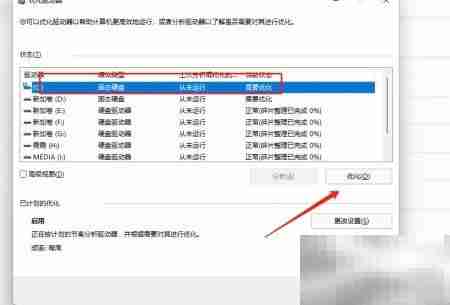
点击“开始”按钮,依次选择“设置”→“系统”→“存储”→“高级存储设置”,在其中找到“驱动器优化”功能,选定目标磁盘后,单击“优化”即可执行整理操作。
1、 点击“开始”按钮
2、 在任务栏左下角点击Windows徽标(四宫格图标)即可打开开始菜单。

3、 进入系统设置界面

4、 确保已成功登录操作系统
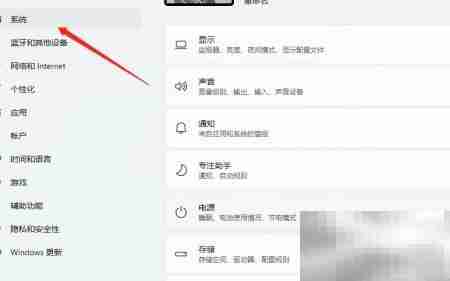
5、 进入“存储”管理页面
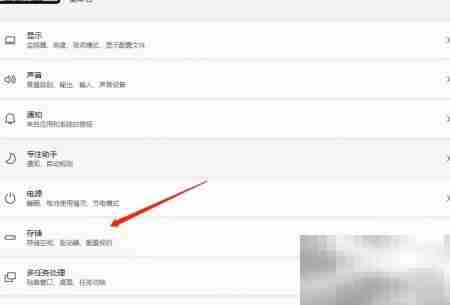
6、 展开并进入“高级存储设置”

7、 定位至“驱动器优化”选项
8、 进入该功能界面后,可选择清理或重置相关配置(如需清除现有设置,点击“删除配置”)。


9、 执行驱动器优化操作
10、 勾选待优化的磁盘,然后点击“优化”按钮启动整理流程。

本篇关于《电脑驱动器优化技巧与方法》的介绍就到此结束啦,但是学无止境,想要了解学习更多关于文章的相关知识,请关注golang学习网公众号!
本文内容来源于互联网,如有侵权请联系删除。













