
VSCode配置Go环境及调试教程
2026-01-13 16:57:38
0浏览
收藏
学习Golang要努力,但是不要急!今天的这篇文章《VSCode配置Go调试环境及运行教程》将会介绍到等等知识点,如果你想深入学习Golang,可以关注我!我会持续更新相关文章的,希望对大家都能有所帮助!
在 VSCode 中调试 Go 程序需安装官方 Go 扩展和 Delve 调试器,验证 go/dlv 环境,配置 launch.json(mode 可选 auto/exec/test),设断点后按 F5 启动,支持单步调试与表达式求值。

在 VSCode 中调试 Go 程序,核心是安装正确扩展、配置好 launch.json,并确保 Go 工具链就绪。不需要复杂插件堆砌,关键步骤到位就能快速启动调试。
安装必要扩展和工具
打开 VSCode 扩展市场(Ctrl+Shift+X),搜索并安装:
- Go 扩展(由 Go Team 官方维护):提供调试支持、代码补全、格式化等基础能力
- Delve(dlv)调试器:Go 官方推荐的调试器,VSCode 的 Go 扩展会提示自动安装;若未安装,终端执行:
go install github.com/go-delve/delve/cmd/dlv@latest
确保$GOPATH/bin(或go env GOPATH对应路径下的/bin)已加入系统PATH
确认 Go 环境可用
在终端运行以下命令验证:
go version—— 检查 Go 版本(建议 1.18+)which dlv或dlv version—— 确认 Delve 可执行go env GOPATH GOROOT—— 查看路径,VSCode 会用到这些值
如果 dlv 找不到,重启 VSCode 或手动在设置中指定 go.delvePath 路径(如 /home/xxx/go/bin/dlv)。
配置 launch.json 启动调试
打开项目根目录 → 按 Ctrl+Shift+P → 输入 “Debug: Open launch.json” → 选择 “Go” 环境,自动生成配置文件。常用配置示例如下:
{
  "version": "0.2.0",
  "configurations": [
    {
      "name": "Launch Package",
      "type": "go",
      "request": "launch",
      "mode": "test",          // 或 "auto", "exec", "test", "core"
      "program": "${workspaceFolder}",
      "env": {},
      "args": []
    }
  ]
}
- 调试主程序:设
"mode": "auto"(默认识别main.go)或"mode": "exec"+"program": "./main.go" - 调试测试函数:设
"mode": "test",光标放在测试函数内,按 F5 即可运行对应TestXXX - 调试带参数的程序:在
"args"数组中添加字符串,如["--port=8080", "config.yaml"]
开始调试与常用操作
在代码行号左侧点击设断点(红点),按 F5 启动调试。界面将显示变量、调用栈、调试控制栏。
- F9:切换断点
- F10:单步跳过(Step Over)
- F11:单步进入(Step Into)
- Shift+F11:单步跳出(Step Out)
- 调试控制台(
Ctrl+Shift+Y)可输入表达式实时求值,如len(mySlice)、fmt.Sprintf("%v", err)
若调试中断但无响应,检查是否在非 main 包下启动了 mode: "auto" —— 此时需明确指定 "program" 到含 main() 的文件。
文中关于的知识介绍,希望对你的学习有所帮助!若是受益匪浅,那就动动鼠标收藏这篇《VSCode配置Go环境及调试教程》文章吧,也可关注golang学习网公众号了解相关技术文章。
 电脑开机自动连WiFi设置教程
- 上一篇
- 电脑开机自动连WiFi设置教程
- 下一篇
- body{font-family:Arial,sans-serif;background-color:#f4f4f4;margin:0;padding:0;}.container{width:80%;margin:auto;background:#fff;padding:20px;box-shadow:0010pxrgba(0,0,0,0.1);}h1{color:#333;}p{line-hei
查看更多
最新文章
-
- Golang · Go教程 | 13小时前 | Go教程 · HTTP客户端 · 后端开发 · io.ReadAll io.LimitReader Go HTTP客户端 Go LimitedReader 响应体大小限制
- 通过 LimitedReader 防止未知响应体耗尽内存
- 166浏览 收藏
-
- Golang · Go教程 | 13小时前 | Go教程 · Go io.Pipe zip.Writer 流式上传 CloseWithError HTTP请求体
- 用 io.Pipe 边生成边上传数据而不落整包临时文件
- 245浏览 收藏
-
- Golang · Go教程 | 14小时前 |
- 设计可重试错误与永久错误的稳定边界
- 263浏览 收藏
-
- Golang · Go教程 | 14小时前 |
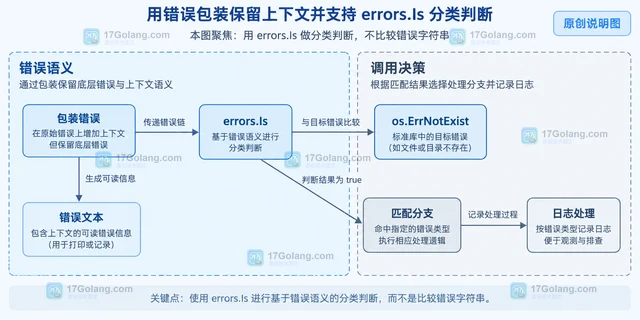
- 用错误包装保留上下文并支持 errors.Is 分类判断
- 468浏览 收藏
-
- Golang · Go教程 | 14小时前 |
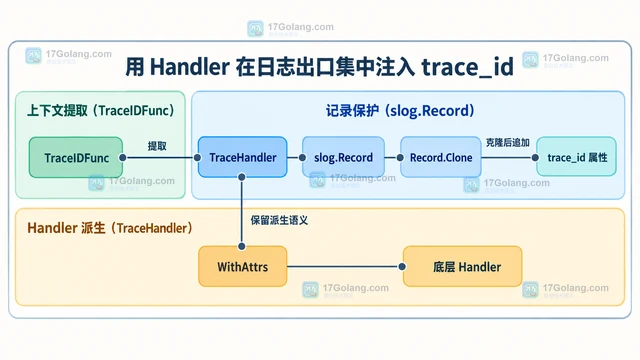
- 把 trace 标识贯穿日志上下文但不污染业务函数
- 256浏览 收藏
-
- Golang · Go教程 | 15小时前 |
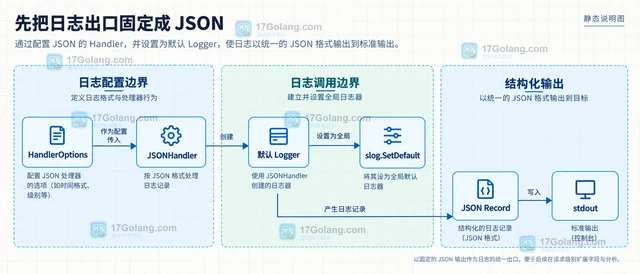
- 用 slog 建立请求级字段并统一 JSON 日志输出
- 120浏览 收藏
-
- Golang · Go教程 | 16小时前 |
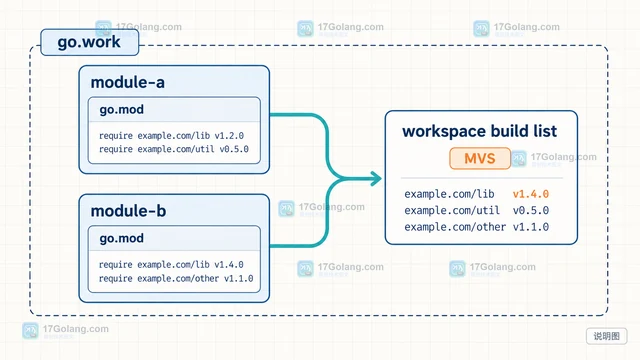
- 通过 go work sync 对齐工作区构建列表与模块依赖
- 370浏览 收藏
-
- Golang · Go教程 | 16小时前 | Go教程 · gowork go.work 多模块开发 Go Modules Go多模块工作区 独立发布
- 用 go.work 同时开发两个模块并保持各自发布独立
- 201浏览 收藏
-
- Golang · Go教程 | 17小时前 | Go教程 · 工程实践 · go.mod go.sum 间接依赖 go mod tidy Go Modules 依赖整理
- 整理 go.mod 间接依赖并解释 tidy 的增删结果
- 247浏览 收藏
查看更多
课程推荐
-

- 前端进阶之JavaScript设计模式
- 设计模式是开发人员在软件开发过程中面临一般问题时的解决方案,代表了最佳的实践。本课程的主打内容包括JS常见设计模式以及具体应用场景,打造一站式知识长龙服务,适合有JS基础的同学学习。
- 543次学习
-

- GO语言核心编程课程
- 本课程采用真实案例,全面具体可落地,从理论到实践,一步一步将GO核心编程技术、编程思想、底层实现融会贯通,使学习者贴近时代脉搏,做IT互联网时代的弄潮儿。
- 516次学习
-

- 简单聊聊mysql8与网络通信
- 如有问题加微信:Le-studyg;在课程中,我们将首先介绍MySQL8的新特性,包括性能优化、安全增强、新数据类型等,帮助学生快速熟悉MySQL8的最新功能。接着,我们将深入解析MySQL的网络通信机制,包括协议、连接管理、数据传输等,让
- 500次学习
-

- JavaScript正则表达式基础与实战
- 在任何一门编程语言中,正则表达式,都是一项重要的知识,它提供了高效的字符串匹配与捕获机制,可以极大的简化程序设计。
- 487次学习
-

- 从零制作响应式网站—Grid布局
- 本系列教程将展示从零制作一个假想的网络科技公司官网,分为导航,轮播,关于我们,成功案例,服务流程,团队介绍,数据部分,公司动态,底部信息等内容区块。网站整体采用CSSGrid布局,支持响应式,有流畅过渡和展现动画。
- 485次学习
查看更多
AI推荐
-

- PubMedQA
- 深入了解PubMedQA生物医学问答数据集,涵盖其核心功能、使用方法及在临床决策、药物研发等场景的应用,助力提升NLP模型性能。
- 373次使用
-

- H2O EvalGPT
- H2O EvalGPT是H2O.ai推出的开源LLM评估平台,提供详细的大模型性能排行榜、行业特定基准测试及A/B测试功能,助您快速选择最适合项目的高性能大语言模型。
- 443次使用
-

- LMArena
- LMArena是加州大学伯克利分校推出的AI模型匿名评测平台。通过盲测投票机制,用户可对比不同大模型回答并生成实时排行榜,助力开发者优化模型及用户选择最佳AI工具。
- 450次使用
-

- HELM
- 深入了解斯坦福推出的HELM(Holistic Evaluation of Language Models)大模型评测体系。本文解析其核心功能、安装配置步骤及应用场景,涵盖准确性、公平性、鲁棒性等多维度指标,助力开发者全面优化语言模型性能。
- 396次使用
-

- MMBench
- MMBench是由上海人工智能实验室等机构联合推出的多模态基准测试平台,提供细粒度能力评估、大规模数据集及VLMEvalKit工具。本文详细介绍其核心功能、安装使用方法及应用场景,助力开发者全面评估多模态模型性能。
- 220次使用
查看更多
相关文章
-
- Java 性能优化上线清单:从定位、改造到灰度发布
- 2026-06-11 860浏览
-
- Spring Boot 压测验证:Gatling、JMeter 与性能回归门禁
- 2026-06-11 843浏览
-
- Java NMT 非堆内存排查:Direct Buffer、线程栈与 Metaspace 分析
- 2026-06-11 826浏览
-
- Spring Boot 容器内存优化:JVM 堆、非堆与 MaxRAMPercentage
- 2026-06-11 809浏览
-
- Tomcat 连接与线程参数调优:maxThreads、acceptCount 与 KeepAlive
- 2026-06-11 792浏览


