如何打开html_index.html文件及访问方法
想知道如何轻松运行并访问你的 `html_index.html` 文件吗?本文为你提供四种简单有效的方法,满足不同场景需求。**最快捷的方式莫过于直接双击文件,让浏览器自动打开,适用于快速查看静态页面。** 如果你想指定特定浏览器,只需右键选择“打开方式”即可。对于包含 AJAX 或其他需要 HTTP 协议功能的开发环境,**强烈推荐使用 Live Server 或 Python 启动本地服务器**,模拟真实环境。而要实现对外访问,则需要将文件**部署到 Web 服务器,并通过域名或 IP 地址访问**。无论你是初学者还是开发者,都能在这里找到适合你的解决方案,快速预览和分享你的网页内容!
直接双击 html_index.html 文件可在浏览器中快速查看静态页面;2. 若需指定浏览器,可通过右键“打开方式”选择对应程序;3. 开发环境下建议使用 Live Server 或 Python 启动本地服务器以支持 AJAX 等功能;4. 如需对外访问,应将文件部署至 Web 服务器并配置域名或 IP 访问路径。

要运行并访问 html_index.html 文件,不需要复杂的服务器环境,最简单的方式是直接在浏览器中打开。以下是具体操作方法:
1. 直接双击文件运行
将 html_index.html 文件保存在电脑本地(比如桌面或某个文件夹),然后:
- 找到该文件
- 双击它
- 系统默认浏览器会自动打开并显示页面内容
这种方式适合测试静态页面(如仅含 HTML、CSS、JavaScript 的网页)。
2. 通过浏览器手动打开
如果双击没反应或想指定浏览器打开:
- 右键点击 html_index.html
- 选择“打开方式”
- 选择你常用的浏览器(如 Chrome、Edge、Firefox)
页面将在浏览器标签页中加载显示。
3. 使用本地服务器运行(推荐用于开发)
如果你的页面包含 AJAX 请求、模块导入或其他需要 HTTP 协议的功能,必须通过本地服务器访问,不能直接双击打开。
常用方法:
- 使用 Visual Studio Code 安装插件“Live Server”,右键文件选择“Open with Live Server”
- 使用 Python 快速启动服务器:
打开终端,进入文件所在目录,运行: python -m http.server 8000 然后在浏览器访问:http://localhost:8000/html_index.html
4. 部署到 Web 服务器访问
如果你想让他人通过网络访问这个页面,需将其部署到 Web 服务器(如 Apache、Nginx、GitHub Pages 等)。
- 将 html_index.html 上传到服务器网站根目录
- 确保文件名正确,可设置为默认首页(如 index.html)
- 通过域名或 IP 地址访问,例如:http://yourdomain.com/html_index.html
基本上就这些。根据使用场景选择合适方式即可。本地查看用双击最方便,开发调试建议启本地服务器。
今天关于《如何打开html_index.html文件及访问方法》的内容介绍就到此结束,如果有什么疑问或者建议,可以在golang学习网公众号下多多回复交流;文中若有不正之处,也希望回复留言以告知!
 有道云笔记官网入口及登录方法详解
- 上一篇
- 有道云笔记官网入口及登录方法详解

- 下一篇
- MySQL常用存储引擎及InnoDB与MyISAM对比分析
-
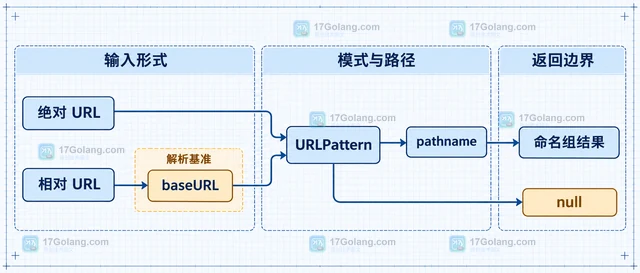
- 文章 · 前端 | 1小时前 | javascript · 前端开发 · 浏览器API · URLPattern pathname URLPattern.exec 命名路由参数 baseURL
- URLPattern exec 怎样提取命名路由参数
- 461浏览 收藏
-
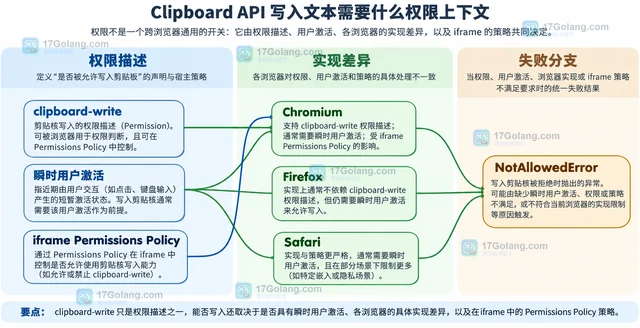
- 文章 · 前端 | 1小时前 | javascript · web安全 · 前端开发 · 浏览器API · writeText Permissions Policy Clipboard API clipboard-write 安全上下文 用户激活
- Clipboard API 写入文本需要什么权限上下文
- 390浏览 收藏
-
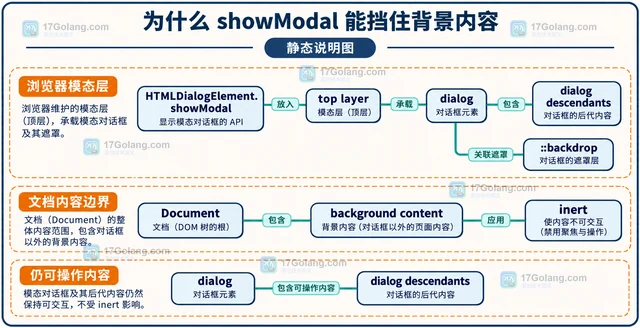
- 文章 · 前端 | 1小时前 | html · javascript · 前端开发 · 可访问性 · 浏览器API · JavaScript 模态对话框 ::backdrop HTML dialog showModal inert top layer
- HTML dialog showModal 怎样阻止背景页面交互
- 160浏览 收藏
-
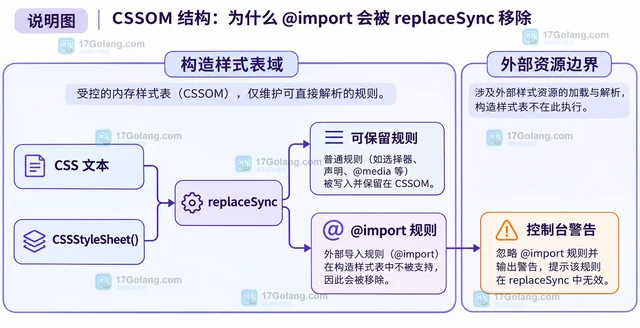
- 文章 · 前端 | 1小时前 | javascript · 前端开发 · 浏览器API · @import Shadow DOM CSSStyleSheet replaceSync Constructable Stylesheets
- CSSStyleSheet replaceSync 为什么忽略 @import 规则
- 333浏览 收藏
-
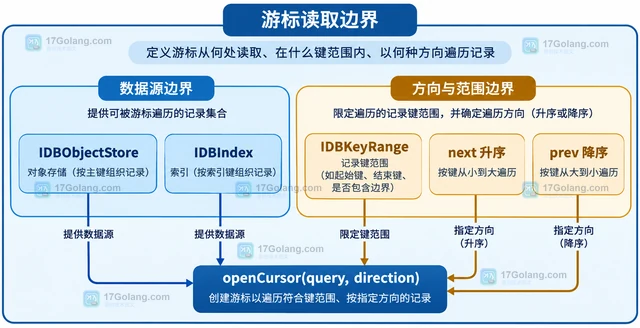
- 文章 · 前端 | 2小时前 |
- IndexedDB 游标方向怎样影响遍历顺序
- 253浏览 收藏
-
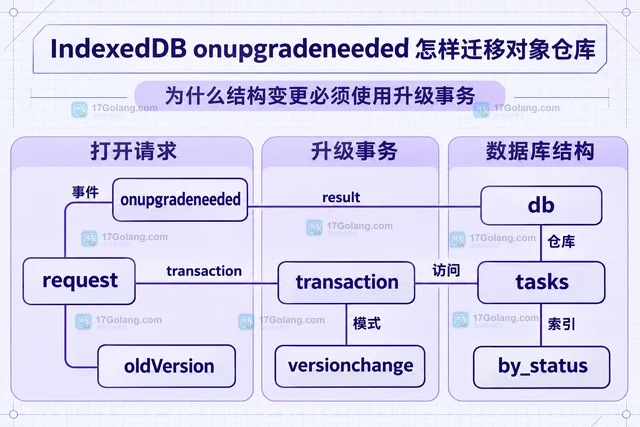
- 文章 · 前端 | 2小时前 | 数据库迁移 IndexedDB 对象仓库 versionchange onupgradeneeded
- IndexedDB onupgradeneeded 怎样迁移对象仓库
- 321浏览 收藏
-
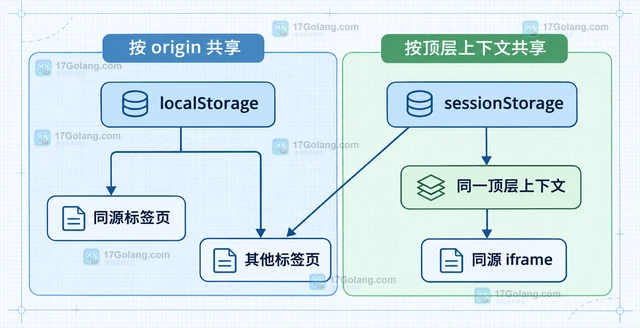
- 文章 · 前端 | 2小时前 | javascript · 前端开发 · 浏览器API · localStorage sessionStorage storage事件 Web Storage 同源文档
- Web storage 事件为什么只通知其他文档
- 200浏览 收藏
-
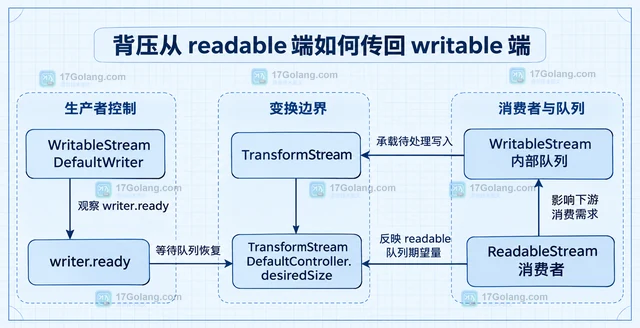
- 文章 · 前端 | 2小时前 |
- Web TransformStream 怎样体现背压
- 424浏览 收藏
-
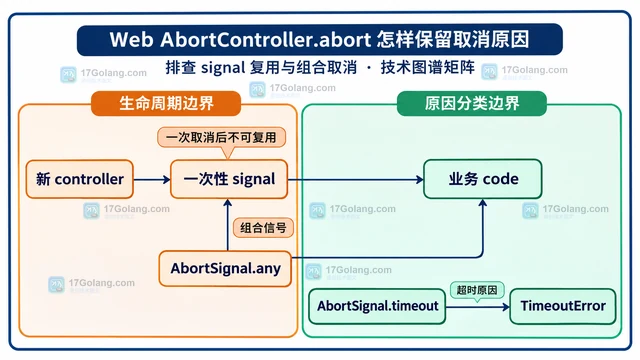
- 文章 · 前端 | 2小时前 | 前端 · javascript · Web API Fetch AbortController AbortSignal abort(reason) signal.reason
- Web AbortController.abort 怎样保留取消原因
- 318浏览 收藏
-

- 前端进阶之JavaScript设计模式
- 设计模式是开发人员在软件开发过程中面临一般问题时的解决方案,代表了最佳的实践。本课程的主打内容包括JS常见设计模式以及具体应用场景,打造一站式知识长龙服务,适合有JS基础的同学学习。
- 543次学习
-

- GO语言核心编程课程
- 本课程采用真实案例,全面具体可落地,从理论到实践,一步一步将GO核心编程技术、编程思想、底层实现融会贯通,使学习者贴近时代脉搏,做IT互联网时代的弄潮儿。
- 516次学习
-

- 简单聊聊mysql8与网络通信
- 如有问题加微信:Le-studyg;在课程中,我们将首先介绍MySQL8的新特性,包括性能优化、安全增强、新数据类型等,帮助学生快速熟悉MySQL8的最新功能。接着,我们将深入解析MySQL的网络通信机制,包括协议、连接管理、数据传输等,让
- 500次学习
-

- JavaScript正则表达式基础与实战
- 在任何一门编程语言中,正则表达式,都是一项重要的知识,它提供了高效的字符串匹配与捕获机制,可以极大的简化程序设计。
- 487次学习
-

- 从零制作响应式网站—Grid布局
- 本系列教程将展示从零制作一个假想的网络科技公司官网,分为导航,轮播,关于我们,成功案例,服务流程,团队介绍,数据部分,公司动态,底部信息等内容区块。网站整体采用CSSGrid布局,支持响应式,有流畅过渡和展现动画。
- 485次学习
-
- PubMedQA
- 深入了解PubMedQA生物医学问答数据集,涵盖其核心功能、使用方法及在临床决策、药物研发等场景的应用,助力提升NLP模型性能。
- 1031次使用
-
- H2O EvalGPT
- H2O EvalGPT是H2O.ai推出的开源LLM评估平台,提供详细的大模型性能排行榜、行业特定基准测试及A/B测试功能,助您快速选择最适合项目的高性能大语言模型。
- 1032次使用
-

- LMArena
- LMArena是加州大学伯克利分校推出的AI模型匿名评测平台。通过盲测投票机制,用户可对比不同大模型回答并生成实时排行榜,助力开发者优化模型及用户选择最佳AI工具。
- 1175次使用
-
- HELM
- 深入了解斯坦福推出的HELM(Holistic Evaluation of Language Models)大模型评测体系。本文解析其核心功能、安装配置步骤及应用场景,涵盖准确性、公平性、鲁棒性等多维度指标,助力开发者全面优化语言模型性能。
- 1135次使用
-

- MMBench
- MMBench是由上海人工智能实验室等机构联合推出的多模态基准测试平台,提供细粒度能力评估、大规模数据集及VLMEvalKit工具。本文详细介绍其核心功能、安装使用方法及应用场景,助力开发者全面评估多模态模型性能。
- 976次使用
-
- JavaScript函数定义及示例详解
- 2025-05-11 502浏览
-
- 智能体安全引领产业升级——国内AI安全产品市场深度分析
- 2026-08-21 501浏览
-
- CSS变量简化按钮悬停效果技巧
- 2026-05-31 501浏览
-
- JavaScript符号类型详解与应用
- 2026-05-31 501浏览
-
- HTML剪贴板复制粘贴怎么用
- 2026-05-26 501浏览